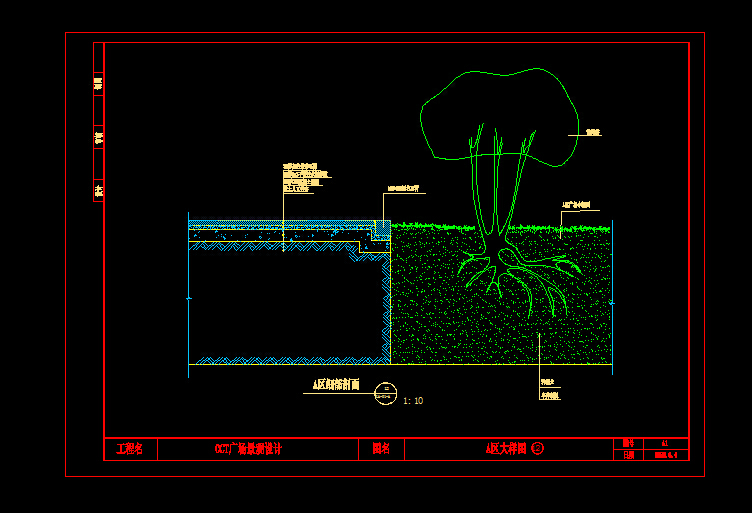
不知道小伙伴們有沒有在工作中遇到以dwg為后綴擴展名的文件����,想要在電腦上直接打開這種文件是行不通的�����,我們必須安裝AutoCAD才能夠打開它,今天給大家分享一個不用下載AutoCAD軟件也能打開后綴dwg文件的方法��。
迅捷CAD編輯器是一款專門應用的CAD圖紙dwg格式的軟件��,該軟件同時提供瀏覽和編輯功能�,用戶可以使用它來打開dwg文件���。
相關軟件下載:http://m.wjfeytq.com/soft/734358.htm
1.首先�,請打開瀏覽器,搜索迅捷CAD編輯器,找到相關下載資源��,接著����,按照步驟將軟件安裝到電腦上。
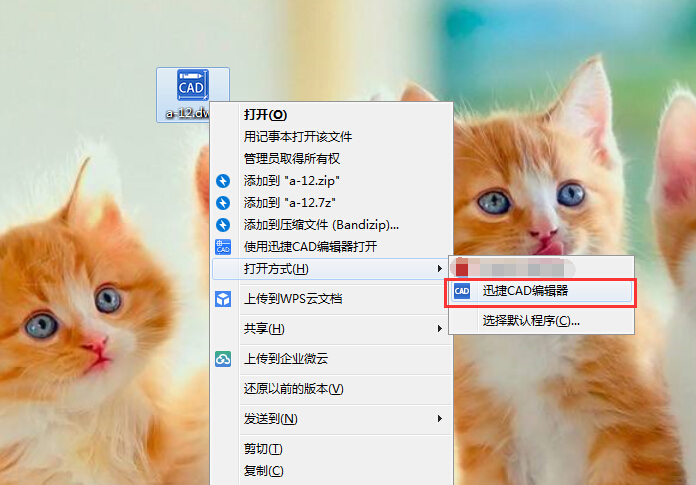
2.然后我們找到要打開的dwg文件,將鼠標放在文件上選中�,點擊“右鍵”��,在出現的下拉菜單中,選擇“迅捷CAD編輯器”。
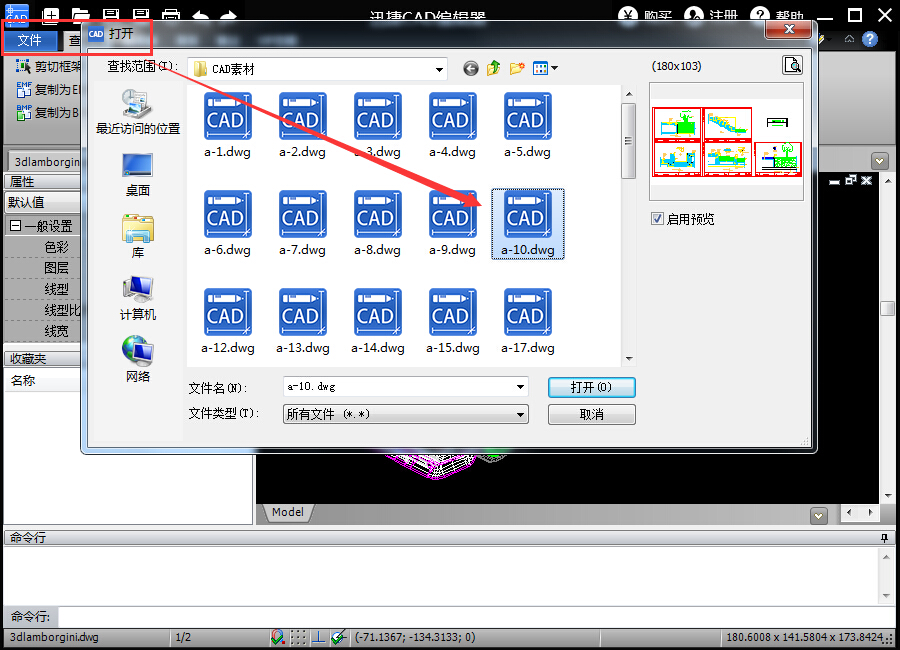
3.也可以打開迅捷CAD編輯器��,點擊軟件左上角的“文件”按鈕���,在下拉菜單中選擇“打開”��,調出相關文件夾���,按照路徑找到要打開的dwg文件��,然后選擇并打開文件。
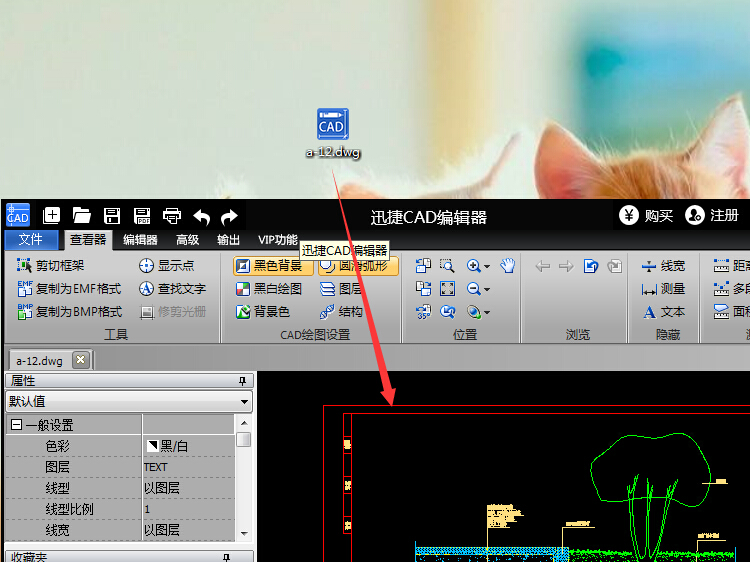
4.或是將dwg文件拖拽到軟件界面中���,直接打開dwg文件。
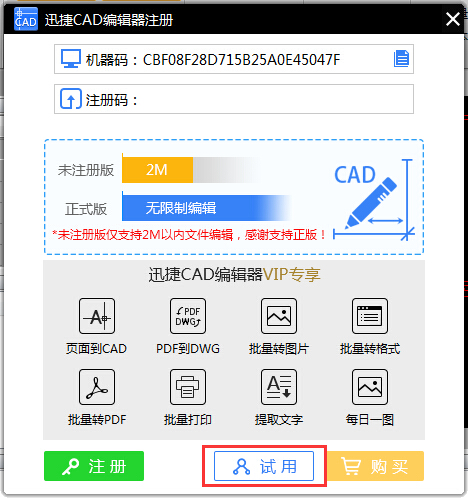
5.接著�����,在迅捷CAD編輯器界面中彈出的“迅捷CAD編輯器注冊”窗口中�,請點擊“試用”按鈕���。
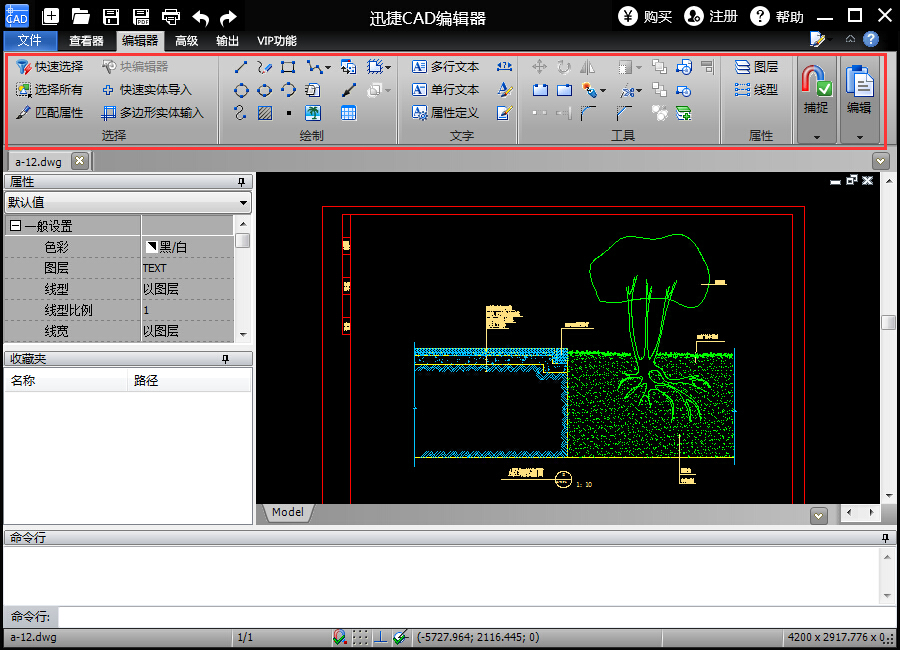
6.然后我們就可以查看到打開的dwg文件了����,用戶可以用迅捷CAD編輯器對文件進行相關的修改編輯,在軟件頂部將查看器切換到編輯器界面進行相關操作即可�。
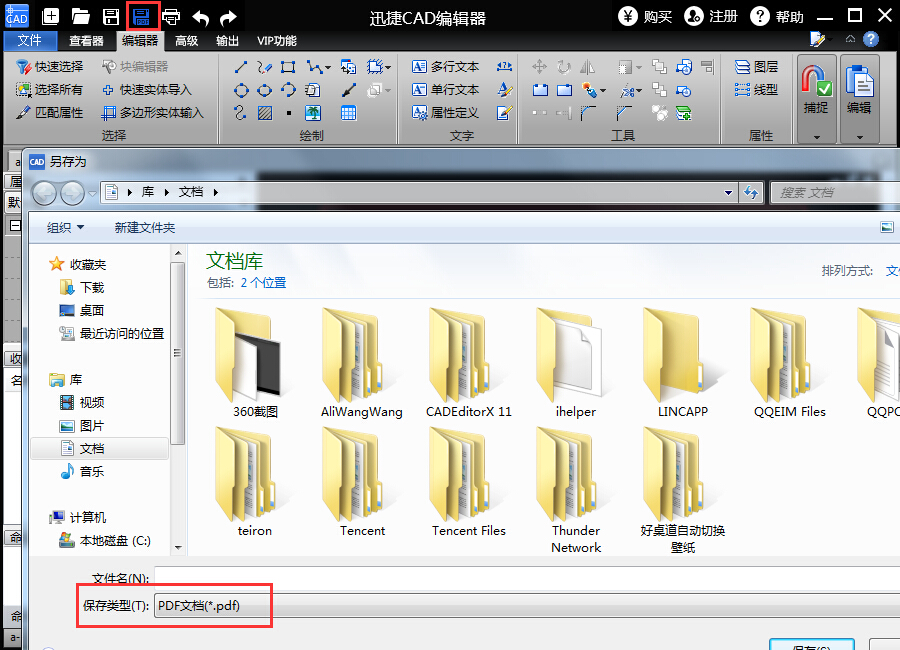
7.也能夠改變dwg文件格式及版本��。點擊軟件頂部的“保存”圖標,然后設置相應的格式��;或是點擊“轉換成PDF”,也可以將dwg文件轉換成PDF格式�。
根據以上的方法���,我們可以打開任意形式dwg格式文件�����,迅捷CAD編輯器的操作簡單,功能多樣����,用戶使用起來毫不費力���,同時還可以提高文件處理速度����,提高工作效率�����。