眾所周知,PDF文件有修改權限,但是這樣的權限并不是死規定,很多時候,我們采取復制的方法將PDF文件中的文字內容提取出來,但是當我們需要修改PDF文件中的圖片時該怎么辦呢?PDF文件怎么修改圖片?
迅捷PDF編輯器是一款針對PDF編輯研發的PDF編輯工具,有了這款軟件,用戶可以像編輯Word文檔那樣輕松編輯PDF。使用迅捷PDF編輯器修改圖片的方法如下:
1、編輯PDF文件中已有圖片
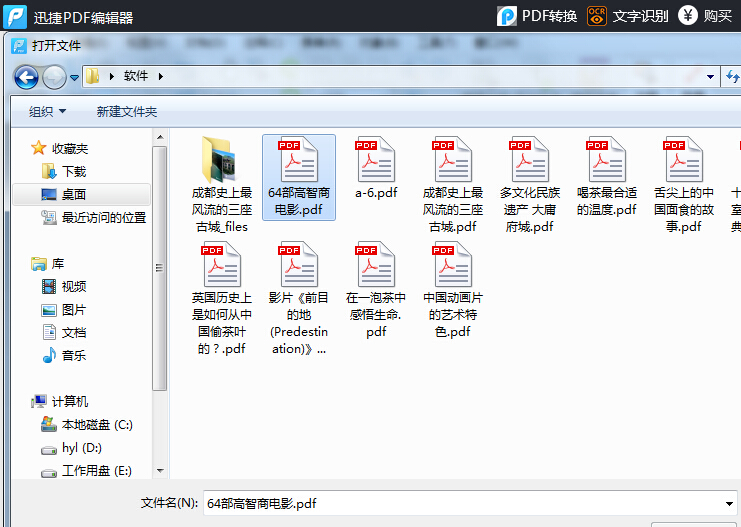
① 打開迅捷PDF編輯器,在軟件左上角點擊“打開”,打開要修改圖片的PDF文件。
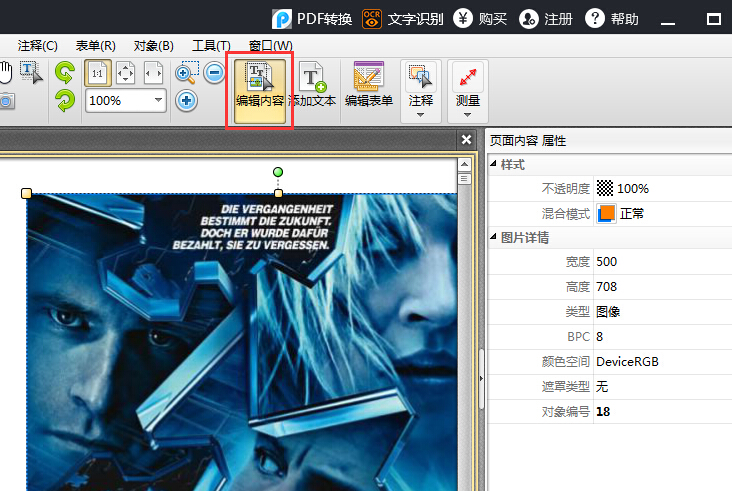
② 點擊“編輯內容”,該功能可以幫助您編輯PDF文件中的文字和圖片,然后選中要編輯的圖片,軟件右側將出現“頁面內容 屬性”菜單。如果右側沒有屬性菜單,請右擊圖片,選擇屬性。
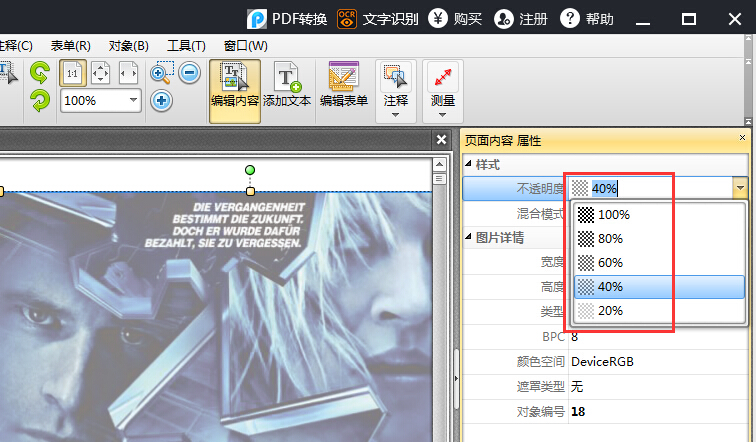
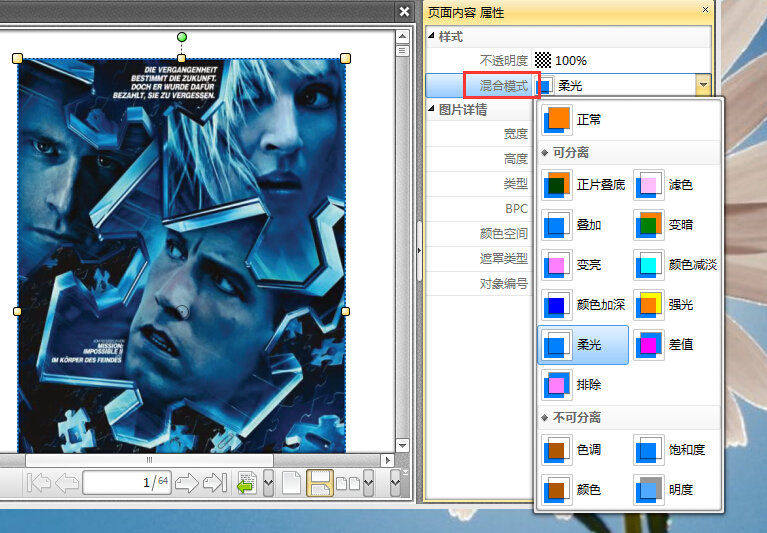
③ 在頁面內容屬性菜單中點擊“不透明度”,用戶可以更改圖片的透明度,如圖所示:
④ 在頁面內容屬性菜單中選擇“混合模式”,用戶可以更改PDF圖片的模式。
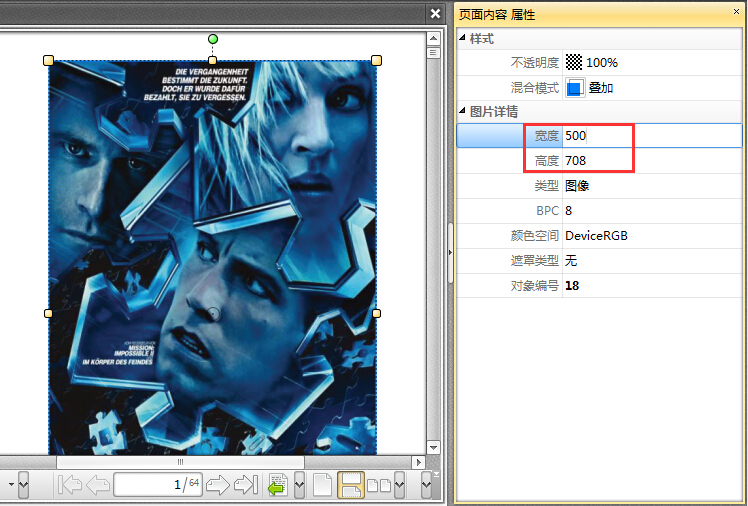
⑤ 也可以在這里設置圖片的寬度和長度,用戶也可以直接用鼠標推動圖片邊角,隨意更改圖片的尺寸。
2、為PDF文件添加圖片
① 在迅捷PDF編輯器界面頂部,點擊“文檔”,然后在下拉菜單選擇“添加圖像”。
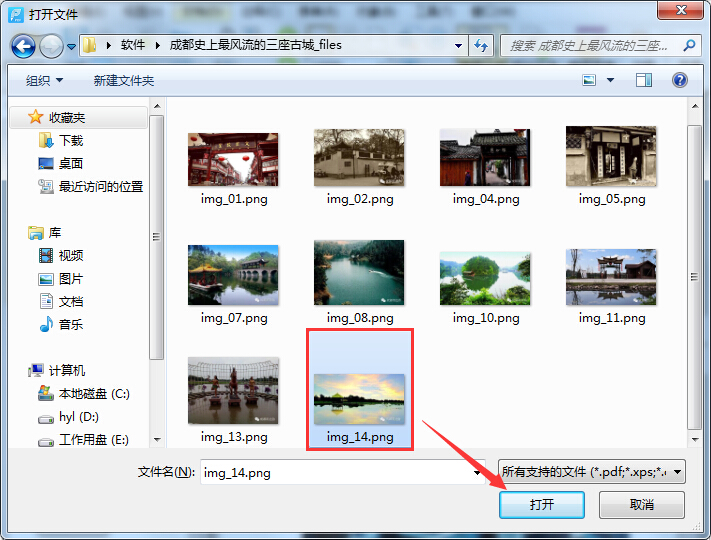
② 在彈出的對話框中,選擇要添加的圖片,然后點擊“打開”。
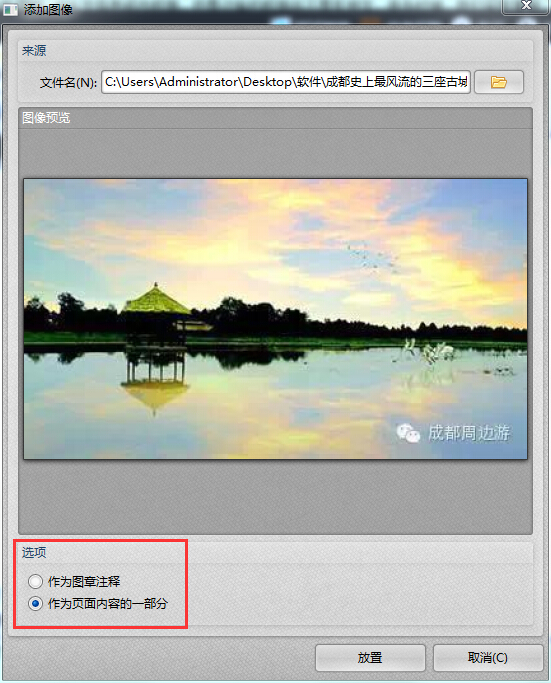
③ 接著,在彈出的添加圖像窗口中,設置添加方式,這里有作為圖章注釋,或作為頁面內容的一部分,PDF文件中的圖片一般是作為PDF頁面內容的一部分,選擇添加方式后,點擊“放置”即可在PDF文件中添加圖片了。
3、插入圖像 圖片轉PDF
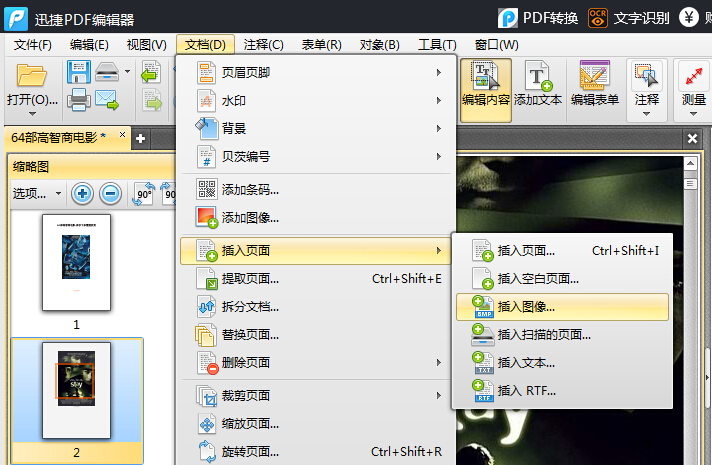
① 也可以使用迅捷PDF插入圖像,點擊“文檔”--“插入頁面”--“插入圖像”。
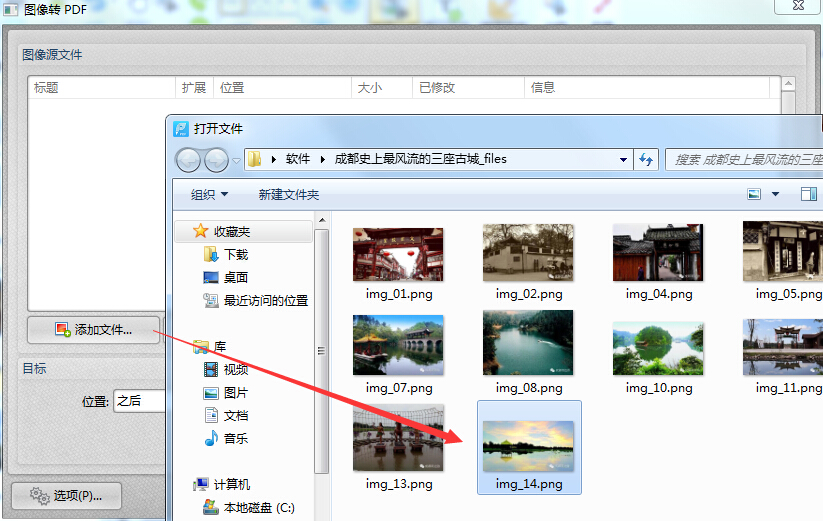
② 在彈出的“圖像轉PDF”窗口中,點擊“添加文件”,在彈出的“打開文件”窗口,選擇要添加的圖片,然后點擊“打開”。
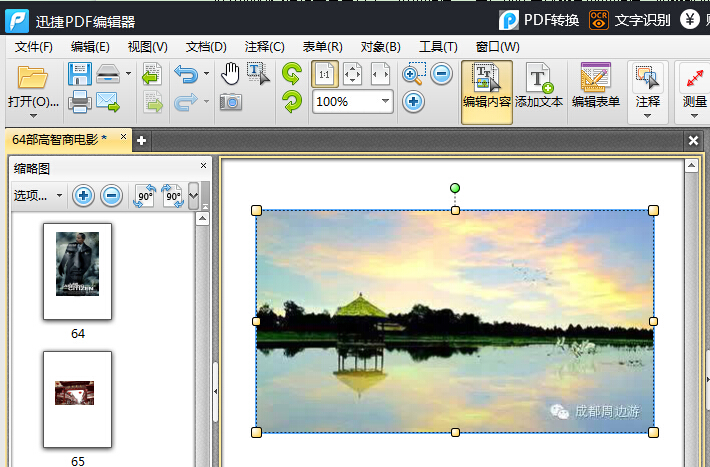
③ 接著我們可以看見添加的圖片已經出現在列表中了,請用鼠標選中該文件,然后設置圖片添加的位置,點擊“確定”按鈕,即可將圖片添加到PDF文件中的相應位置上。
以上是在PDF文件中修改圖片的方法,不管是修改PDF中已有圖片,還是給PDF文件添加圖片,或是將圖片轉換成PDF,使用迅捷PDF編輯器都可以做到。