



迅捷pdf編輯器軟件特點:
1、段落編輯:支持一鍵段落編輯,告別繁瑣費時的行間編輯,省時省力。
2、文檔加密:編輯完成的文檔,可以進行一鍵加密,保護您的文檔。
3、標(biāo)注高亮:無論您進行PDF文檔閱讀或編輯,都可以進行標(biāo)注高亮。
迅捷pdf編輯器軟件操作步驟:
1、在本站下載迅捷pdf編輯器后,雙擊exe文件進入軟件安裝界面,點擊【立即安裝】。

2、或者您可以點擊【自定義安裝】,在打開的窗口中點擊【瀏覽】您可以自行選擇迅捷pdf編輯器安裝位置,選擇完成后點擊【立即安裝】。
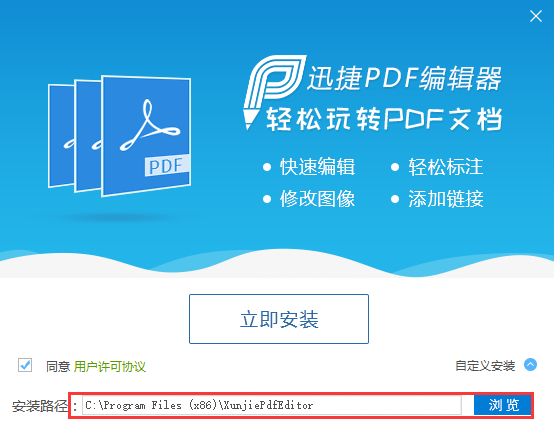
3、迅捷pdf編輯器正在安裝中,您需要耐心等待安裝完成就可以了。
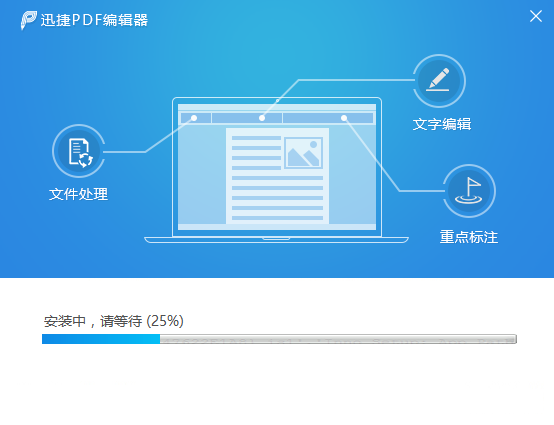
4、迅捷pdf編輯器安裝完成,點擊【立即體驗】退出軟件安裝。

迅捷pdf編輯器使用方法
迅捷pdf編輯器怎么修改文字
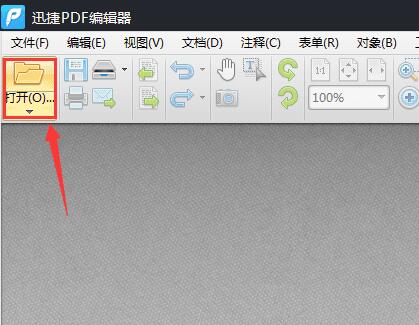
1、打開安裝好的迅捷pdf編輯器,打開軟件后點擊【打開】選擇您要操作的文件。
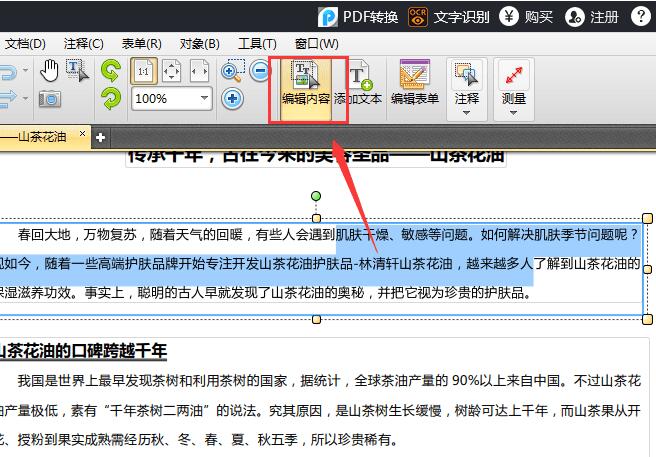
2、將PDF文檔打開以后,需要點擊軟件上方的“編輯內(nèi)容”選項,這樣就可以選中需要修改的PDF文字,對PDF文字內(nèi)容進行編輯修改了。
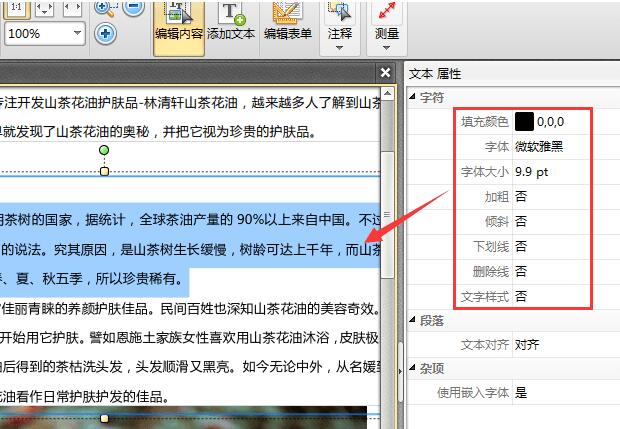
3、如果想要對PDF文字的格式進行編輯修改,那么需要點擊鼠標(biāo)右鍵,然后選中里面的“屬性”功能,在軟件右側(cè)打開屬性界面。

4、將屬性界面打開之后,選中需要修改格式的文字,然后點擊右側(cè)屬性界面里的字體、填充顏色等字體格式進行修改即可。
迅捷pdf編輯器去水印的方法
1、用鼠標(biāo)雙擊迅捷PDF編輯器圖標(biāo),打開進入迅捷PDF編輯器界面,接著將要編輯的PDF文件用鼠標(biāo)直接拖到軟件界面中。
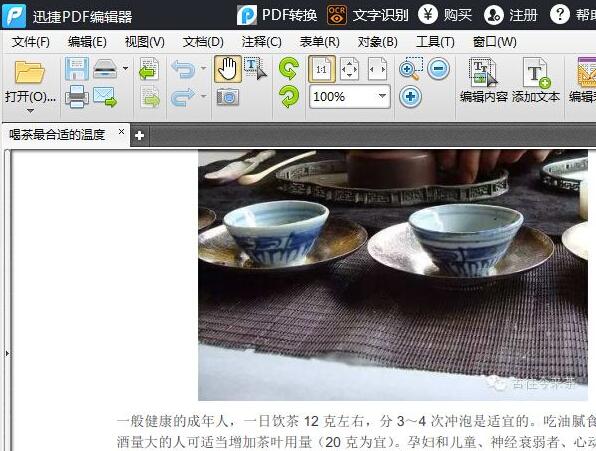
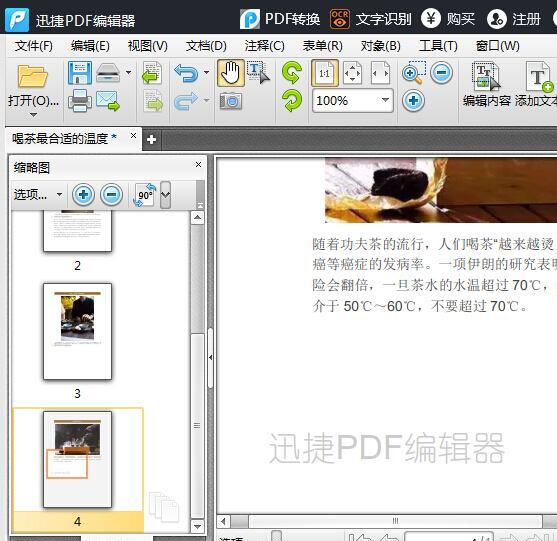
2、想要用迅捷PDF編輯器去水印,請在軟件左側(cè)的判斷PDF頁面縮略圖中選擇要去掉水印的PDF文件頁面。
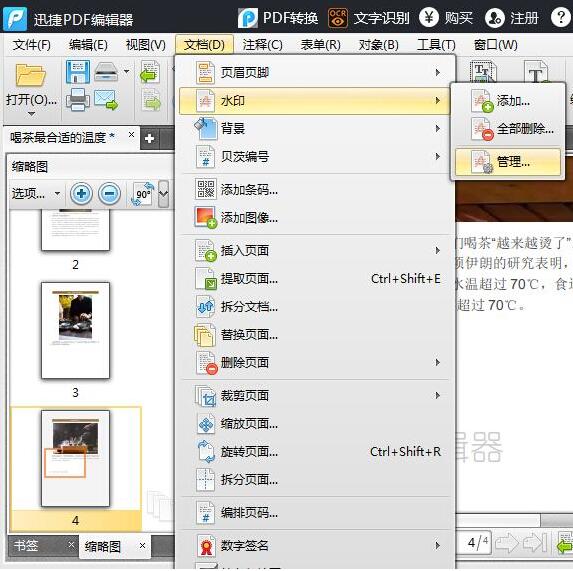
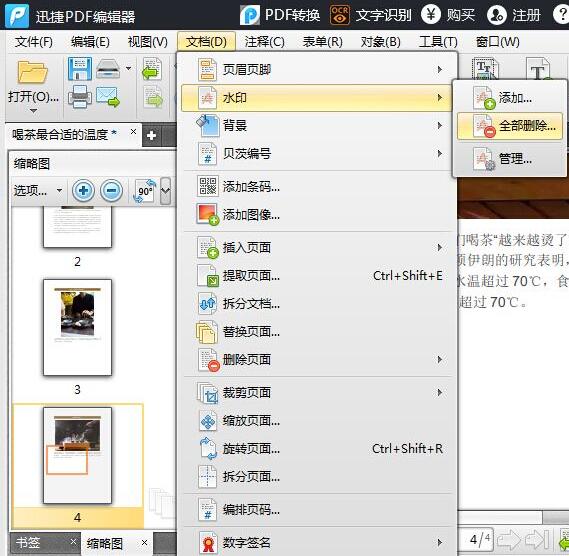
3、接著點擊軟件頂端菜單中的“文檔”,在文檔的下拉菜單中選擇“水印”,然后點擊“管理”。
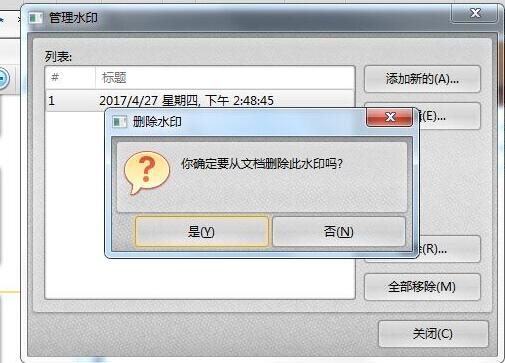
4、在管理水印窗口,選中要編輯的水印,然后點擊“移除”功能鍵,在彈出的“確定從文檔中刪除此水印嗎?”窗口中,點擊“是”,即可去掉PDF文件中的水印,然后點擊“關(guān)閉”將窗口關(guān)閉。接著我們可以看見PDF頁面中的水印已經(jīng)被去掉了
5、如果想要將水印全部刪除,這里可以點擊“水印”——“全部刪除”,即可刪除PDF文件中的全部水印。然后保存文件即可,你可以點擊保存圖標(biāo)保存文件;也可以點擊“文件——另存為”按鈕,在彈出的對話框中設(shè)置文件儲存位置,保存文件。
迅捷pdf編輯器常見問題
迅捷pdf編輯器怎么合并pdf文件
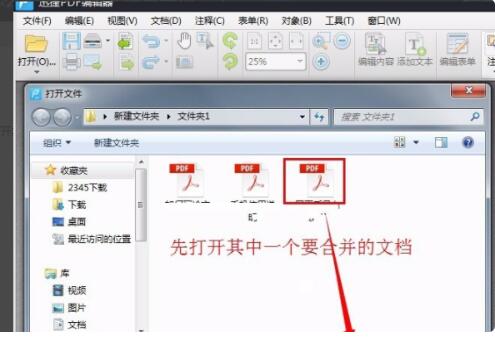
1、打開迅捷pdf編輯器,打開需要合并的pdf文檔。
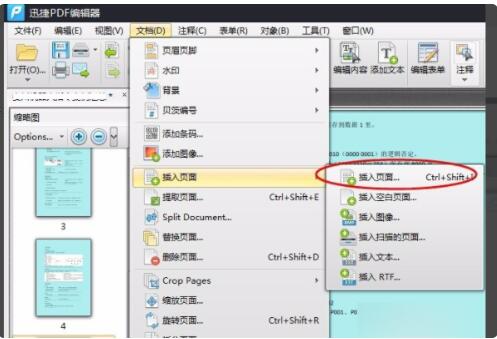
2、點擊迅捷pdf編輯器菜單欄中的【文檔】在彈出的選項中點擊【插入頁面】中選擇【插入頁面】命令。
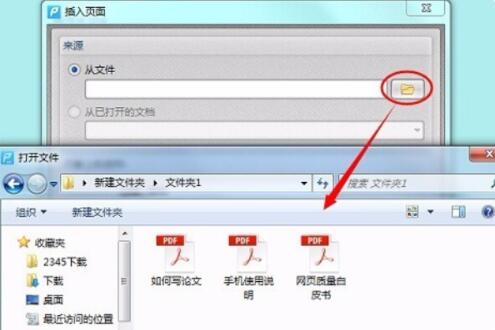
3、然后在打開的插入頁面對話框的來源選項中選擇“從文件”,并點擊后面的文件夾按鈕,選擇需要進行合并的另一個pdf文件。
4、在對象上的動作中可以全部選“復(fù)制”選項;在頁面范圍中選擇所需合并的頁面。
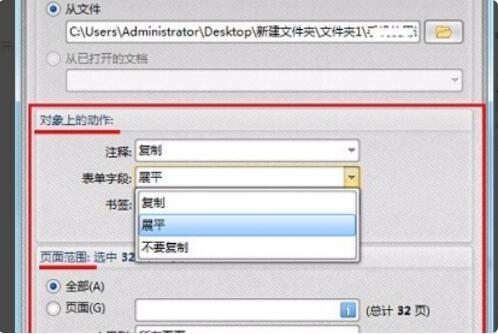
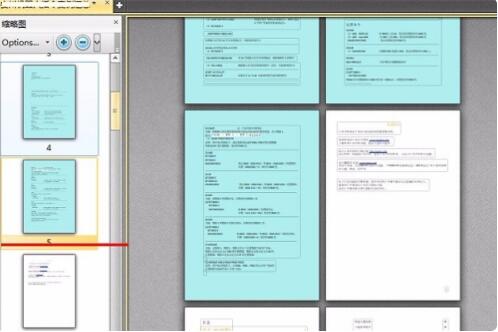
5、最后在目標(biāo)中設(shè)置文件合并的順序,設(shè)置完成后點“確認(rèn)”按鈕。兩個pdf文件就合并成功了。
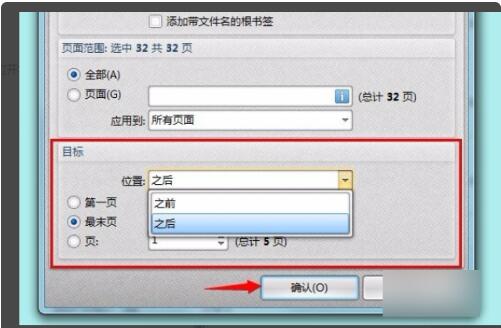
6、這種操作一次只能對兩個文件進行合并,如果要將多個文件合并成一個,可以重復(fù)上述操作即可。
迅捷pdf編輯器更新日志:
1. 優(yōu)化的腳步從未停止!
2. 更多小驚喜等你來發(fā)現(xiàn)~
華軍小編推薦:
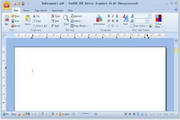
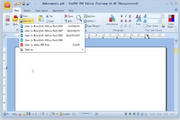
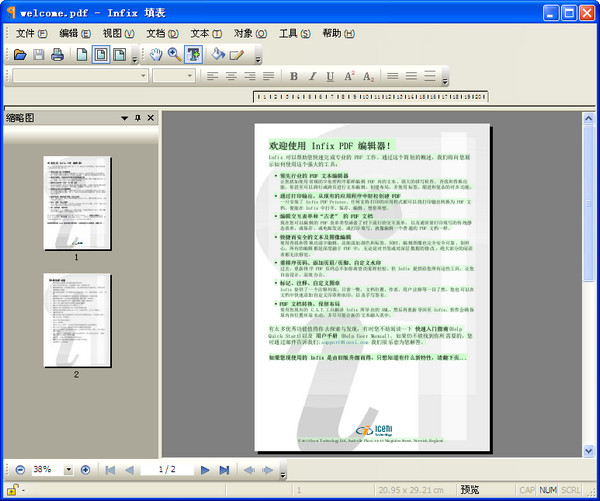
迅捷pdf編輯器是一款專業(yè)的PDF編輯工具,迅捷pdf編輯器本身集成了大量PDF文本編輯功能,可對pdf文件內(nèi)容進行添加、修改、繪圖標(biāo)注等操作,徹底解決了PDF文檔無法編輯的難題,完美實現(xiàn)PDF文件的編輯與閱讀處理。本站還有類似軟件萬彩辦公大師OfficeBox、福昕PDF套件高級編輯器、GWD Text Editor、Lizard Safeguard Secure PDF Viewer、XML Explorer(XML Editor),歡迎點擊下載體驗!
















您的評論需要經(jīng)過審核才能顯示
有用
有用
有用