打印文件是日常工作和生活中經(jīng)常遇到的事情,當(dāng)我們使用打印機進行打印時,一般都只能打印單面而不能打印雙面。選擇打印時并沒有設(shè)置雙面打印的選項。由于工作需要,最近小編接觸打印機頻繁,總結(jié)了一些軟件經(jīng)驗,接下來小編就教大家使用打印機來設(shè)置雙面打印。
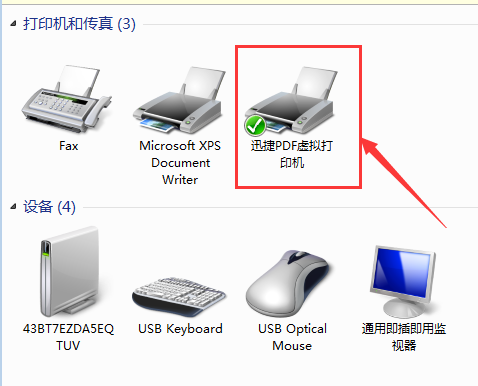
將迅捷pdf虛擬打印機下載到電腦,并安裝到計算機中,設(shè)置為默認(rèn)打印機,這樣我們在打印文件時就不用總是選擇打印機了。
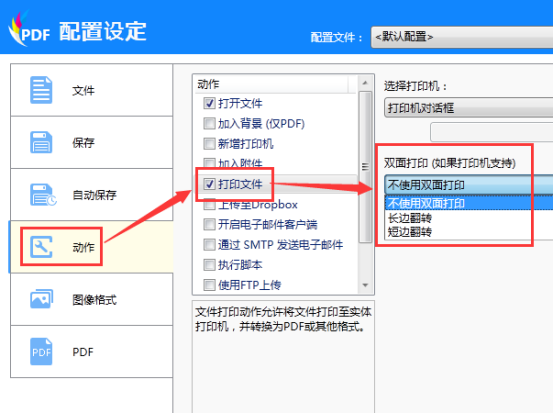
1.在配置設(shè)定中選擇“動作”選項,在動作中勾選“打印文件”,在雙面打印處選擇長邊翻轉(zhuǎn)該是短邊翻轉(zhuǎn),即可將文件打印為雙面。
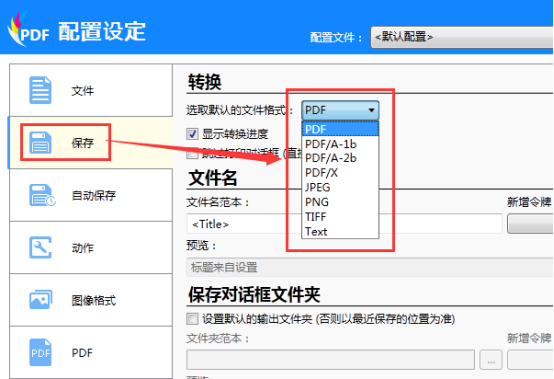
2.然后點擊“保存”選項,在這里設(shè)置默認(rèn)的文件格式,當(dāng)默認(rèn)格式設(shè)置好后,文件在執(zhí)行打印時直接保存為默認(rèn)格式。
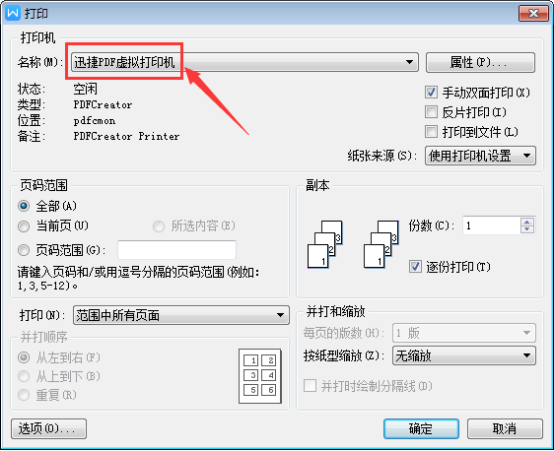
3.在上一步小編將默認(rèn)格式保存為pdf格式,接下來小編打開一個word文檔,點擊左上角的文件,選擇打印,在打印界面中,默認(rèn)打印機名稱為迅捷pdf虛擬打印機,如果不是,在下拉列表中選擇迅捷pdf虛擬打印機。
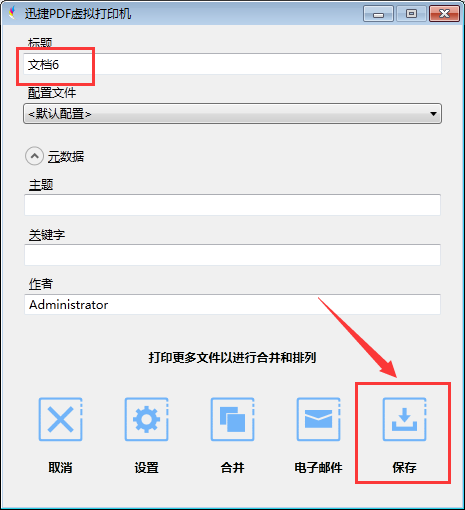
4.接下來點擊“確定”,迅捷pdf虛擬打印機會彈出一個注冊界面,點擊“試用”,將需要打印的文件進行保存即可。
以上就是使用迅捷pdf虛擬打印機進行雙面打印的操作方法,你get了嗎?一般只有打印店的打印機可以雙面打印,而你的打印機無法進行雙面打印?那就下載迅捷pdf虛擬打印機試試吧!