數碼工具 占存:18.61MB 時間:2022-01-28
軟件介紹: 通用pe工具箱是一款用戶評價很高的PE工具箱,這是裝系統和維護電腦不可或缺的工具。通用pe工具箱...
方法/步驟
首先制作U盤啟動盤,網上有相關軟件,下載安裝后可以一鍵制作,如果對軟件不了解,可用軟件默認設置,在這里不做陳述。

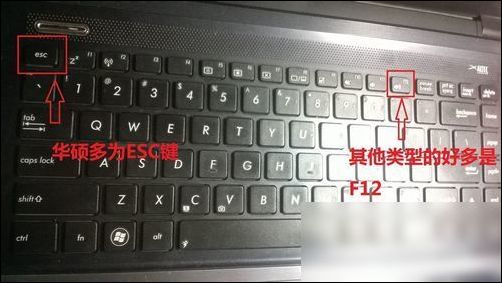
讓筆記本從U盤啟動,不同筆記本的啟動鍵不一樣,如果不知道可以在網上搜索。如果還不能進入,那就需要改BIOS的設置。
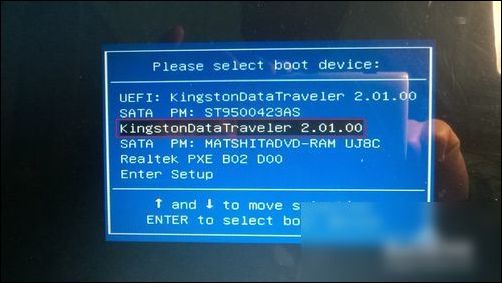
進入啟動菜單后,選擇自己的U盤,確定。
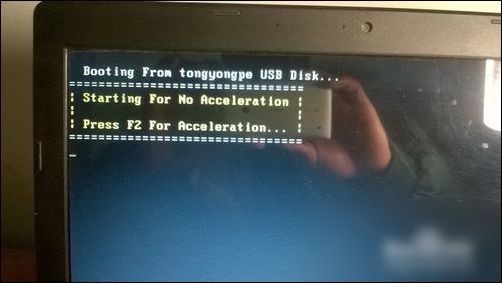
然后選擇要加載的PE類型,我們用win8內核的PE來做。
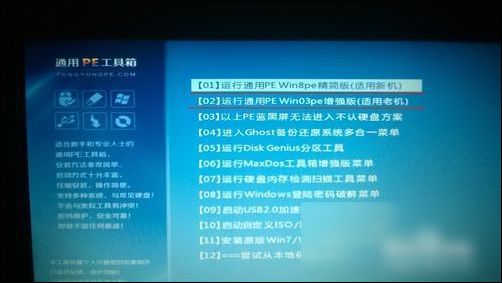
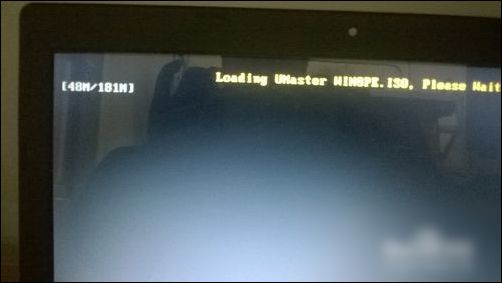
進入PE的桌面,如果需要對硬盤進行分區,可運行分區工具,進行分區或轉換分區格式。這些操作都比較簡單,就不再一一陳述。

運行“一鍵還原—備份系統”,并做好相關設置。
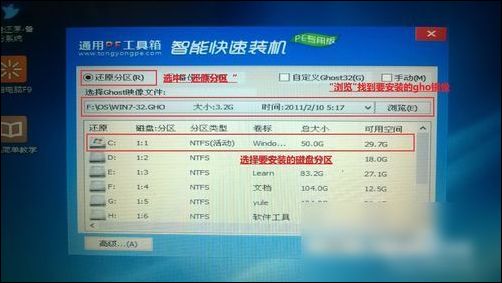
選擇需要要安裝的系統鏡像。
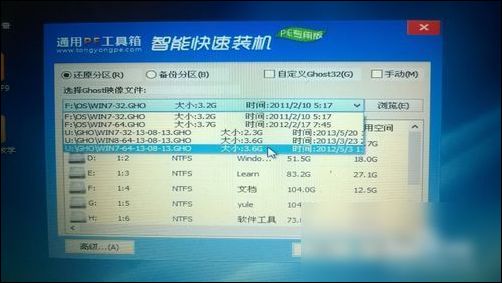
選擇要安裝在的分區,然后確定。
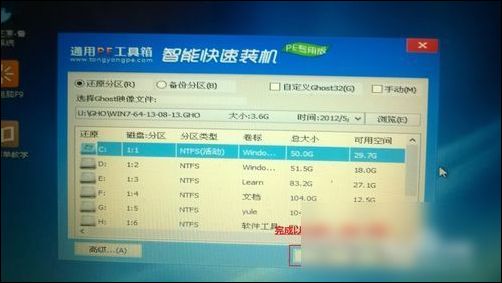
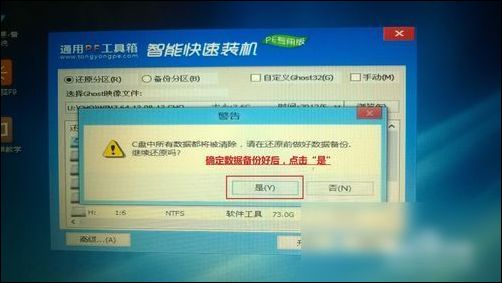
最后,確定需要備份的重要資料都已經備份了,就可以開始了,一旦開始。原系統就被破壞了,而且是不可逆的。