作者:點心 日期:2018-01-09
圖像處理 占存:344.15 MB 時間:2022-12-26
軟件介紹: Blender 是一款開源、跨平臺的免費 3D 創(chuàng)作軟件,集建模、雕刻、動畫、渲染、視頻編輯、合成等功...
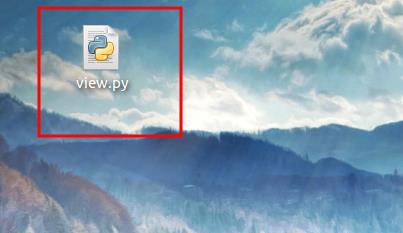
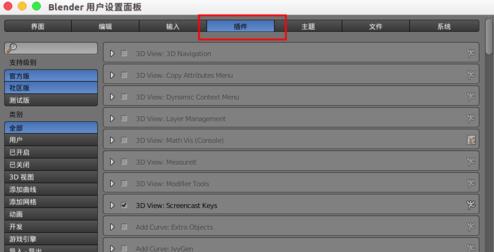
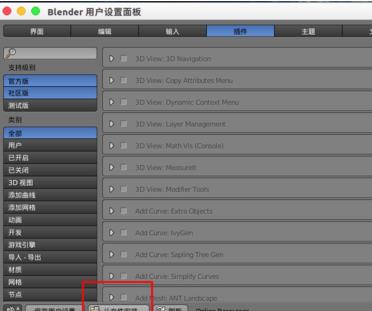
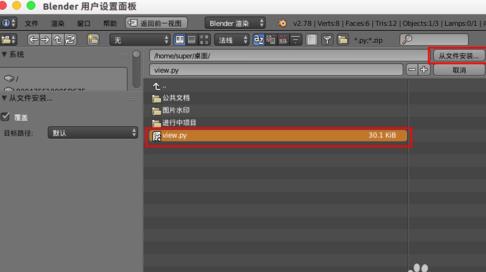
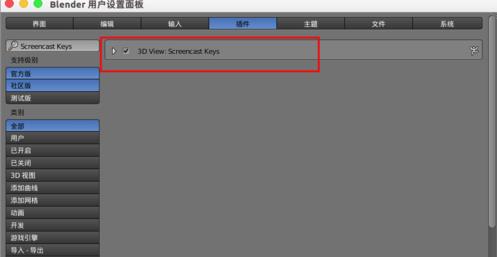
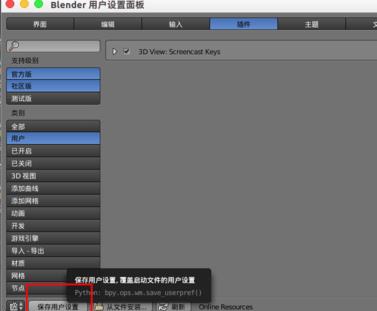
1.在桌面上準(zhǔn)備一個blender的插件包,可能是zip或者py,我這里是py文件。
ultraiso怎么保存引導(dǎo)文件-ultraiso保存引導(dǎo)文件的方法
ultraiso怎么設(shè)置使用CD-TEXT-ultraiso設(shè)置使用CD-TEXT的方法
ultraiso怎么關(guān)閉使用回收站-ultraiso關(guān)閉使用回收站的方法
ultraiso怎么制作映像文件-ultraiso制作映像文件的方法
ultraiso怎么制作光盤ISO映像-ultraiso制作光盤ISO映像的方法
電腦重裝系統(tǒng)后沒聲音怎么辦-驅(qū)動精靈教程
WPS Office 2019怎么切換賬號-WPS Office 2019把切換賬號的方法
網(wǎng)易mumu模擬器怎么開啟root權(quán)限-網(wǎng)易mumu模擬器開啟root權(quán)限的方法
谷歌瀏覽器怎么清除緩存-谷歌瀏覽器清除緩存的方法
scratch怎么發(fā)射子彈-scratch發(fā)射子彈的方法