圖像處理 占存:2.09 MB 時間:2022-02-22
軟件介紹: coreldraw 9 中文版下載,coreldraw 9是CorelDraw眾多版本中最經典的軟件產品,它是基于矢量圖...
CorelDRAW2017這款矢量圖設計應用有的朋友還不熟悉的,對于有的新手伙伴來說,可能也還不了解安裝的相關操作。今日小編就分享了關于CorelDRAW2017軟件的安裝步驟哦。一起來看看吧!
打開安裝程序,勾選我同意最終用戶許可協議和服務條款,點擊接受。

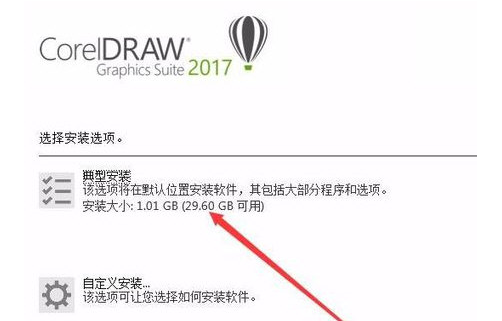
選擇安裝方法,包含典型安裝、自定義安裝,這里點擊典型安裝并查看安裝大小是否夠用。
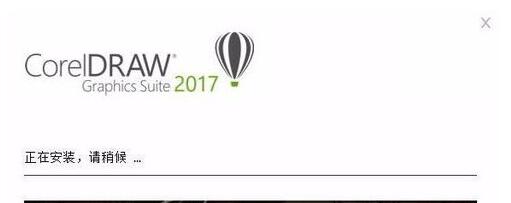
請耐心等待幾分鐘時間,等待安裝完成并查看安裝進度條查看安裝進度。
安裝結束后在自動退出安裝程序,在桌面上會出現5個快捷方式,其中第一個圖標為啟動程序的主要快捷方式。
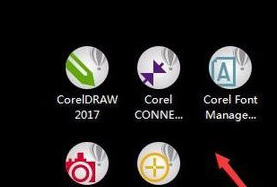
雙擊快捷方式打開應用程序檢查軟件安裝完成是否可正常使用。
上文就講解了CorelDRAW2017軟件的安裝步驟,希望有需要的朋友都來學習哦。

















