
圖像處理 占存:1512.15MB 時(shí)間:2022-04-22
軟件介紹: 是由歐特克公司開發(fā)的一款計(jì)算機(jī)輔助設(shè)計(jì)工具;繪圖工具可以適用于各個(gè)操作系統(tǒng)下完成任務(wù)工作;Au...
各位朋友熟悉AutoCAD2010這款繪圖軟件嗎?小編講解的內(nèi)容就是關(guān)于AutoCAD2010軟件的,下面就和小編一起來學(xué)習(xí)一下AutoCAD2010添加樣板文件的操作步驟吧,希望能夠幫助到大家。
打開CAD2010,出現(xiàn)繪圖界面
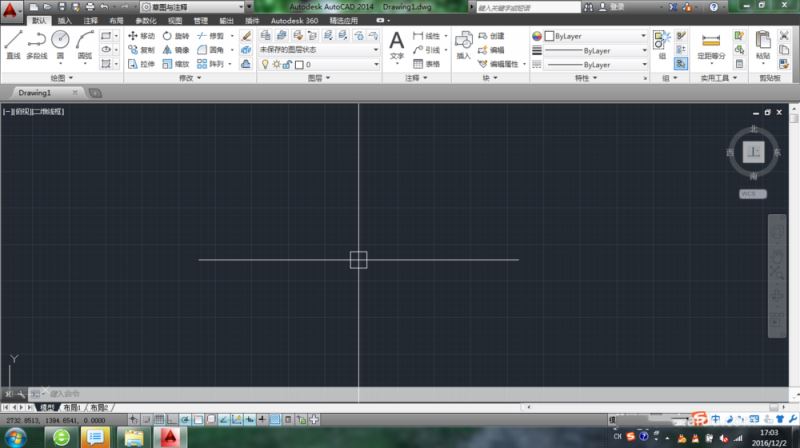
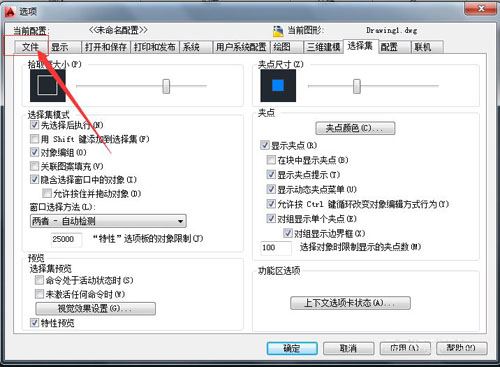
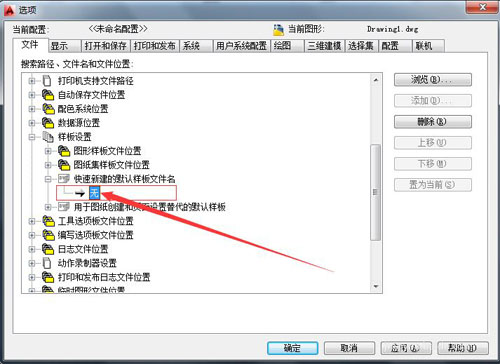
單擊鼠標(biāo)右鍵出現(xiàn)一個(gè)菜單欄,然后點(diǎn)擊“選項(xiàng)”,出現(xiàn)如圖所示對話框,點(diǎn)擊“文件”,進(jìn)行下一步
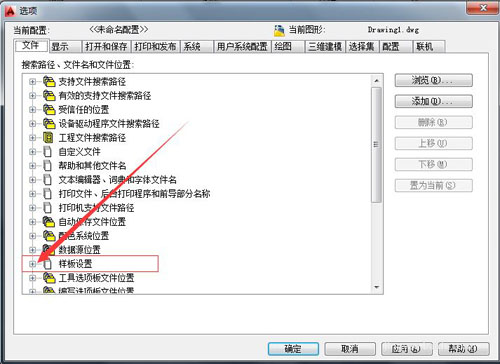
單擊“樣板設(shè)置”前面“+”號,進(jìn)行下一步
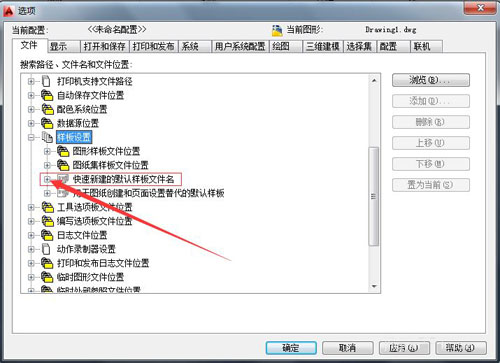
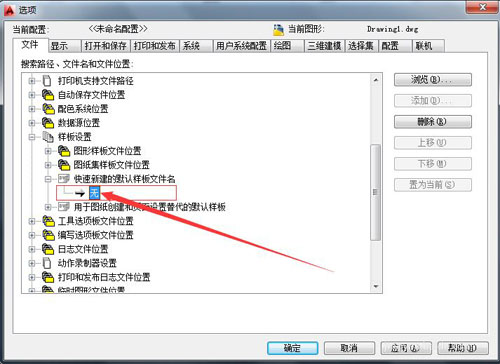
單擊“快速新建的樣板文件名”前面“+”號,進(jìn)行下一步
雙擊“無”,進(jìn)行下一步
單擊如圖所示位置,選擇圖層樣板文件,進(jìn)行下一步
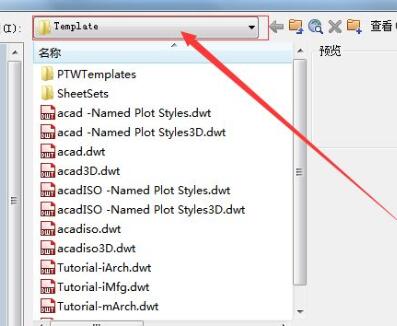
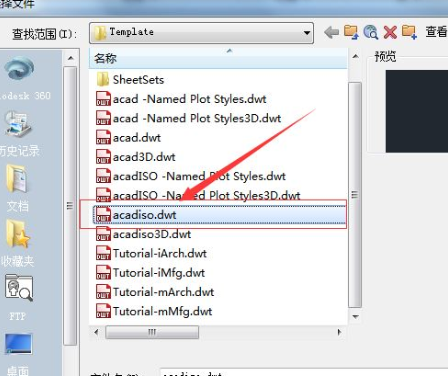
雙擊自己創(chuàng)建的dwt格式的圖層樣板(圖中小編僅給大家示例),進(jìn)行下一步
雙擊“打開”,進(jìn)行下一步
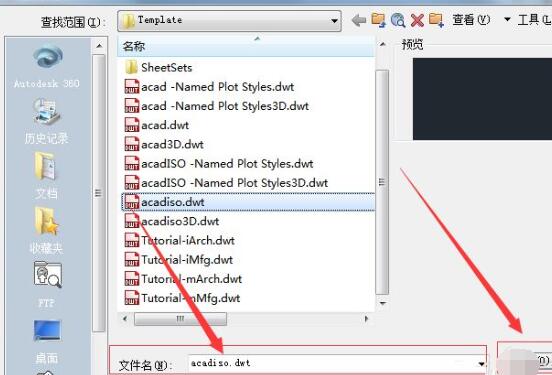
原來的“無”就變成了圖層樣板文件
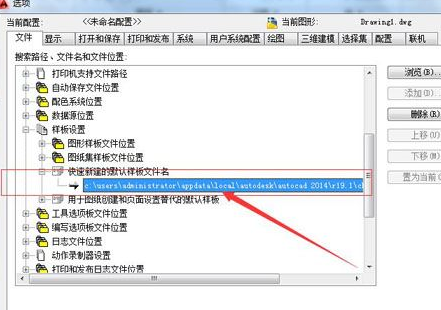
單擊“應(yīng)用”后單擊“確定”
學(xué)完本文AutoCAD2010添加樣板文件的簡單操作方法,是不是覺得以后操作起來會(huì)更容易一點(diǎn)呢?

















