
系統輔助 占存:615.58MB 時間:2022-12-06
軟件介紹: VMware Workstation是一款功能強大的桌面虛擬計算機軟件。如果你需要一款虛擬機產品的話,不妨下...
有的網友可能還不曉得VMware Workstation設置上網的相關操作,而今日筆者就介紹了VMware Workstation設置上網的操作步驟,有需要的朋友不要錯過哦。
1、打開虛擬機進入虛擬機界面,默認NAT模式。

2、登錄進入到此虛擬環境中。點擊桌面右下角電腦小圖標,選擇打開網絡與共享中心。
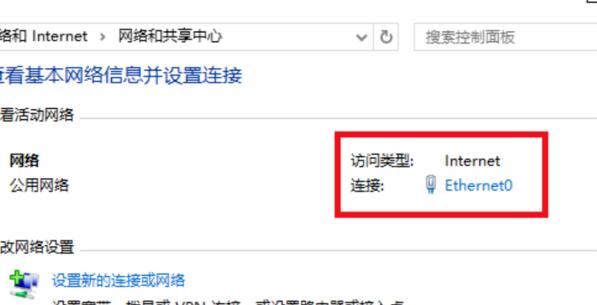
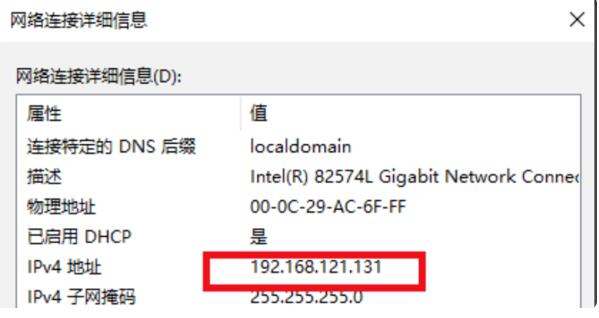
3、打開網絡與共享中心界面后,點擊下圖所示Ethernet.點擊后能查看網絡連接詳細信息,可看到這個網卡的IP地址是192.168.121.232
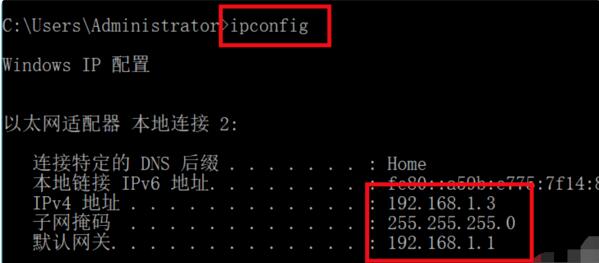
4、返回到vmware虛擬機,打開命令窗口。輸入ipconfig,可以看到物理機的IP為192.168.1.3。
5、物理機ping虛擬機的地址192.168.121.232,可以看到完全不通。

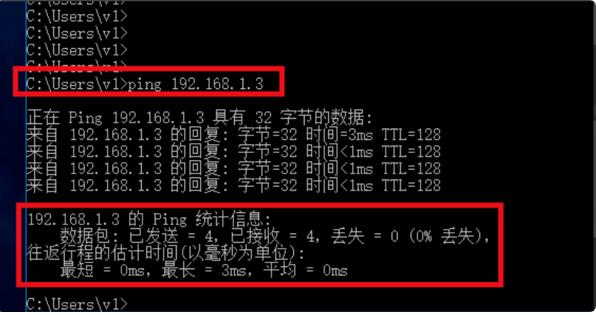
6、虛擬機ping物理機的IP地址192.168.1.3,完全是通的。以上說明在NAT模式的特定下是虛擬機對物理機是隔絕的。表明聯網成功。
上文就講解了VMware Workstation設置上網的操作步驟,希望有需要的朋友都來學習哦。