
辦公軟件 占存:189 MB 時間:2020-10-16
軟件介紹: MindManager是一款專業的思維導圖與可視化信息管理工具,旨在幫助個人、團隊及企業更高效地捕捉...
現在最新的MindManager 軟件里引入多種對象類型。接下來的這篇文章小編就為各位講述了MindManager添加泳道圖形的操作流程,有需要的網友不要錯過哦。
打開導圖軟件,在 "插入" 選項卡上的 "對象" 組中, 單擊 "智能形狀" 箭頭, 然后單擊 "水平漏斗" 或 "垂直漏斗"。
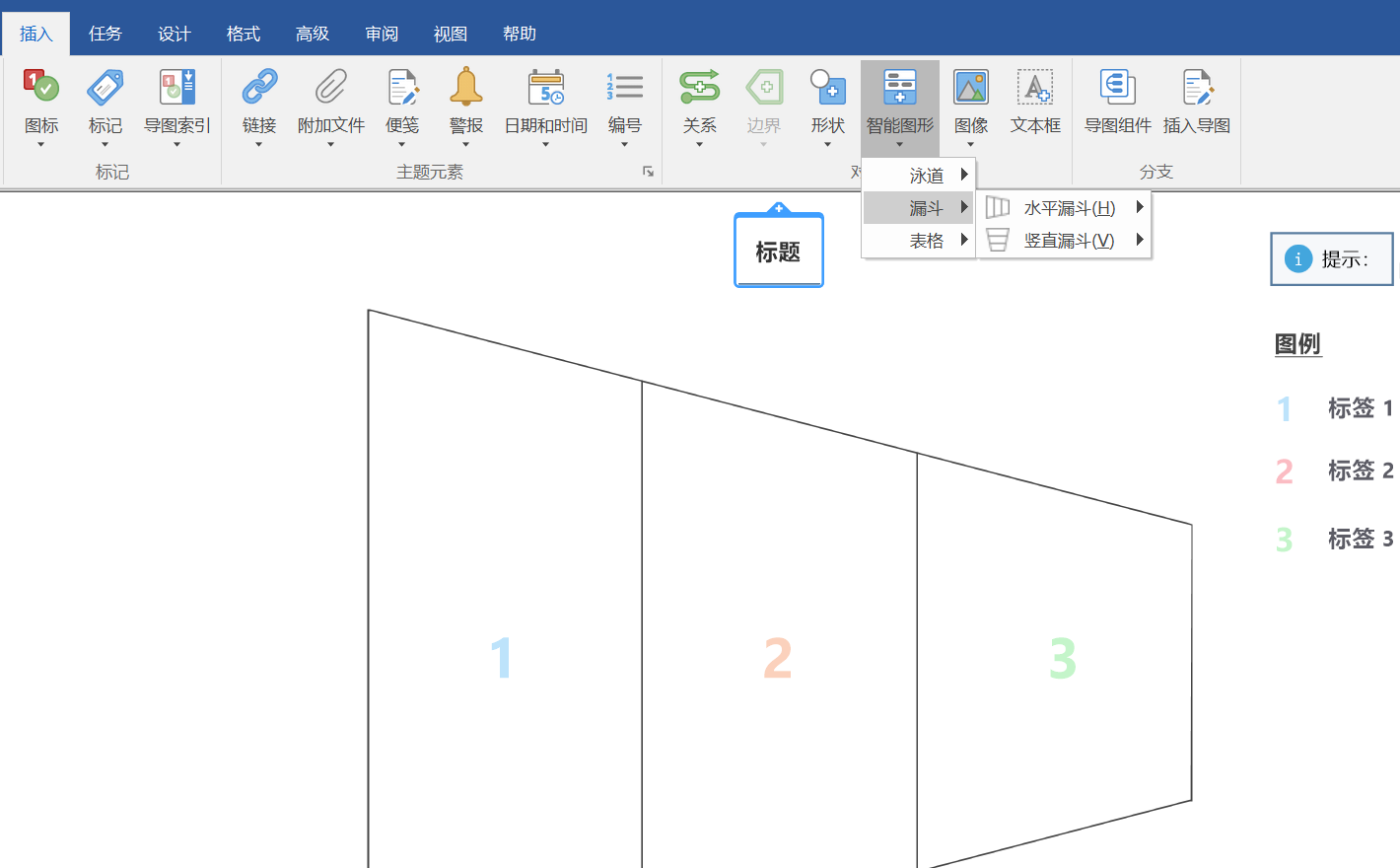
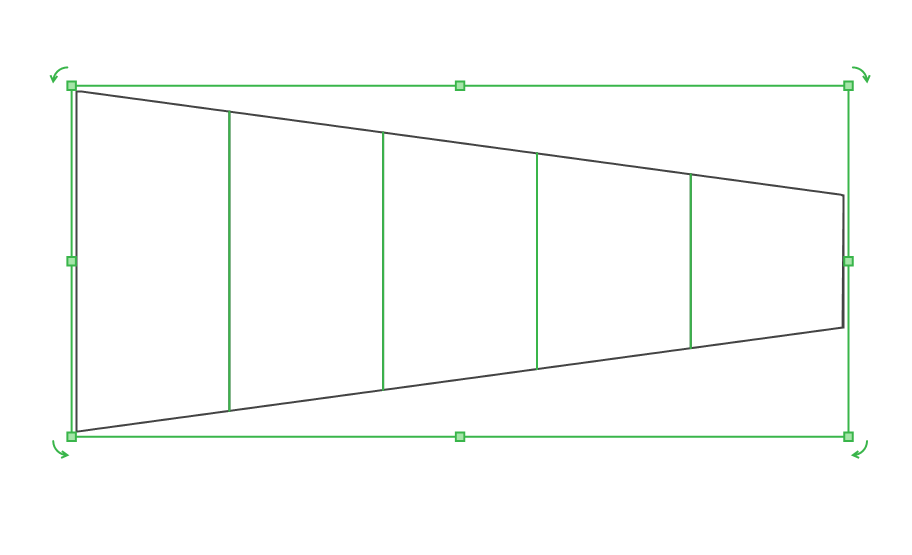
單擊要插入的漏斗段的數量。在導圖中單擊所需的漏斗位置, 按住鼠標按鈕, 然后拖動。漏斗的大小隨鼠標移動改變。
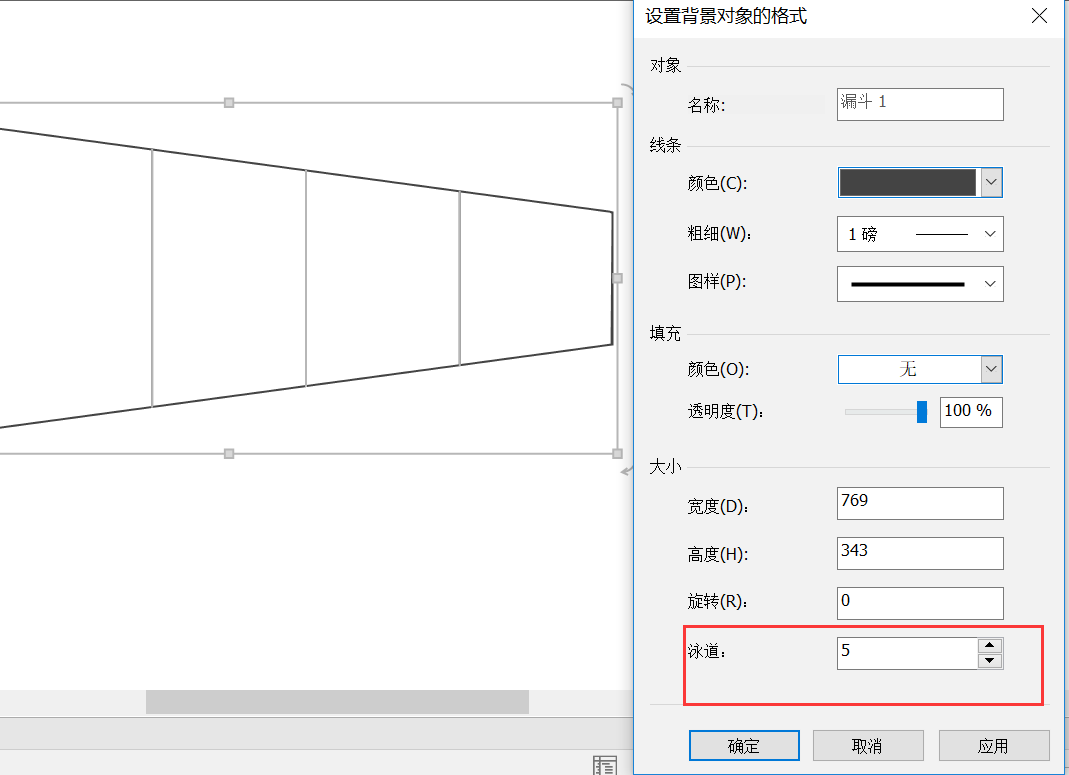
想更改漏斗段的數量可以右鍵單擊漏斗, 單擊 "格式化對象", 在 "泳道" 框中鍵入所需的線段數, 單擊 "應用"。
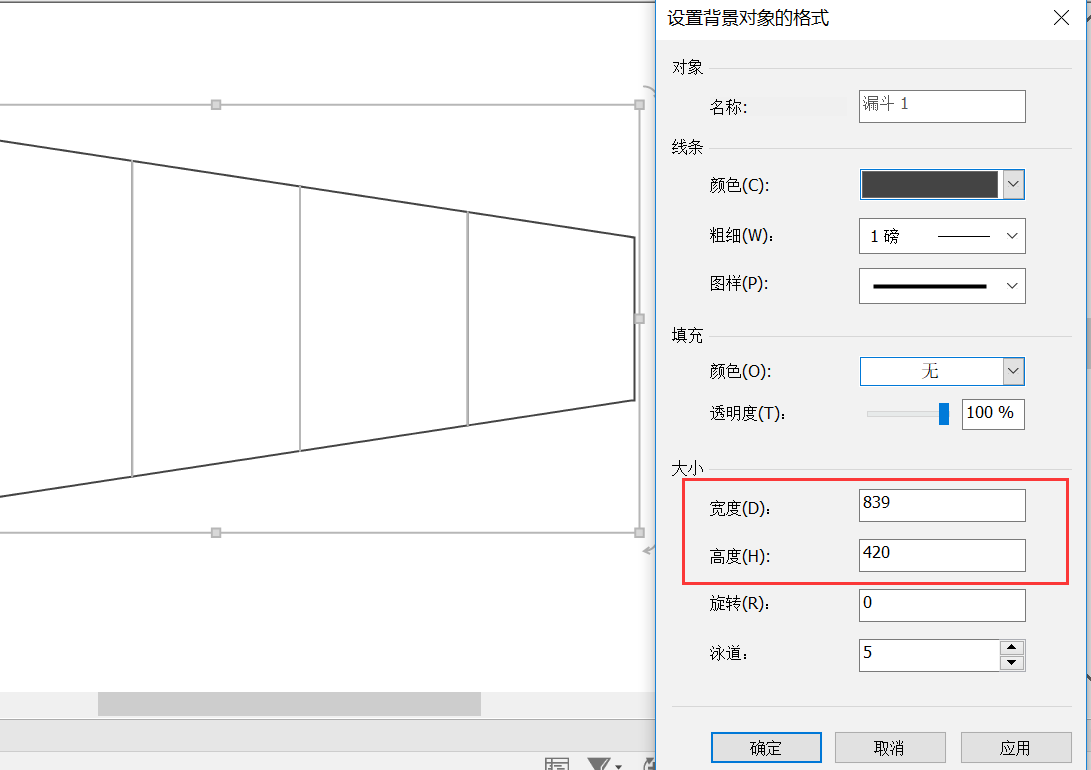
調整所有漏斗段的大小右鍵單擊漏斗, 單擊 "格式化對象", 在 "高度" 和 "寬度" 框中鍵入所需的像素數。也可以單擊漏斗以顯示控點, 然后拖動控點。
上文就講解了MindManager添加泳道圖形的操作流程,希望有需要的朋友都來學習哦。

















