
系統輔助 占存:52.01MB 時間:2021-07-12
軟件介紹: MSI Afterburner是微星聯合Guru3D網站開發的一款顯卡超頻工具,支持微星旗下的AMD和NVIDIA全系列...
有的伙伴還不是很熟悉MSI Afterburner(微星顯卡超頻工具),接下來小編就來講解MSI Afterburner(微星顯卡超頻工具)的使用操作內容,相信一定可以幫助到你們。
打開MSI Afterburner(微星顯卡超頻工具),點擊設置按鈕
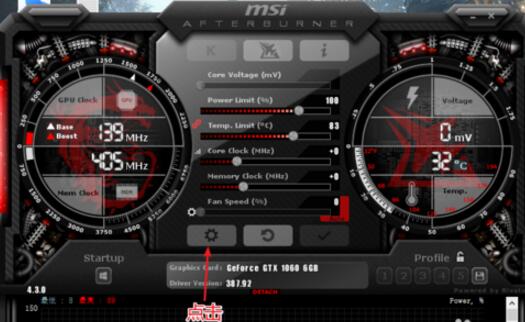
進入MSI Afterburner(微星顯卡超頻工具)設定界面后,選擇:
1.監控;
2.在”已啟用的硬件監控圖表“點擊自己想監控的項目,以幀率為例,使幀率項變成高亮的藍色;
3.拉動頁面到最底部,在”在OSD上顯示“前的方框打勾;
假如監測其他項目,就重復2和3,最后點擊確定。
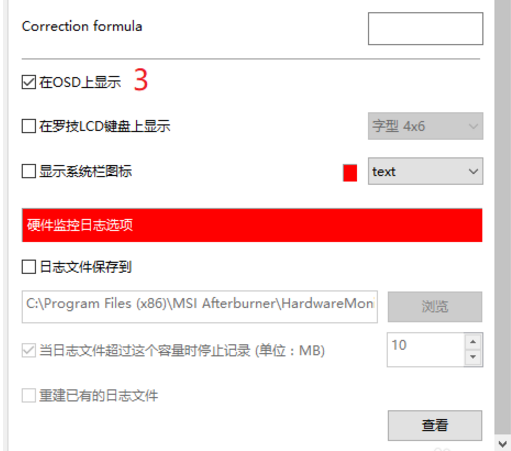
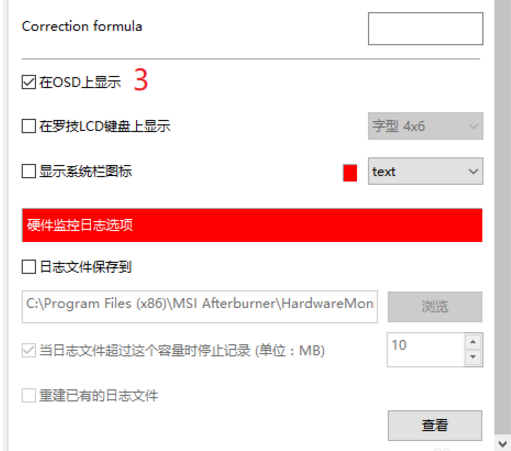
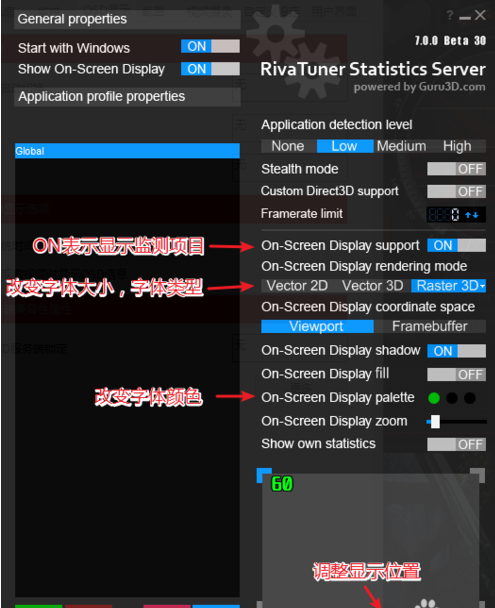
假如要調整顯示字體類型、顏色、顯示位置等,選擇:1.點擊”OSD顯示“,2.選擇”更多“
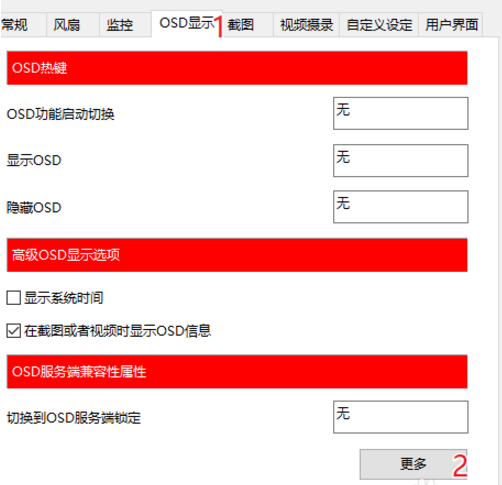
詳細調整項目參考下圖
上面就是小編為大家帶來的MSI Afterburner(微星顯卡超頻工具)的使用操作內容,一起來學習學習吧。相信是可以幫助到一些新用戶的。

















