教育管理 占存:867.20 MB 時間:2022-11-02
軟件介紹: 101教育PPT是一款專業服務老師的備授課一體化教學軟件,豐富教學資源、多元教學互動,輔助老師輕...
當前不少朋友才接觸101教育PPT這款軟件,對于進行備課的操作還存在疑問,為此,今日小編專門分享了使用101教育PPT備課的操作步驟,有需要的朋友一起來看一下吧。
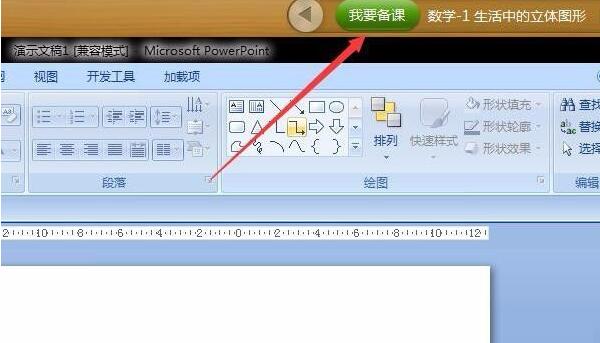
1、啟動101教育PPT軟件,界面和通常的PPT類似,只不過多一些備課的菜單。單擊我要備課,進入課件制作初始化設置。
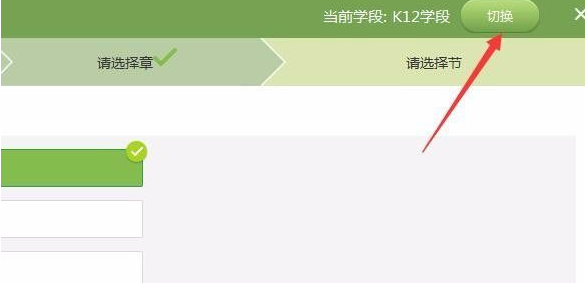
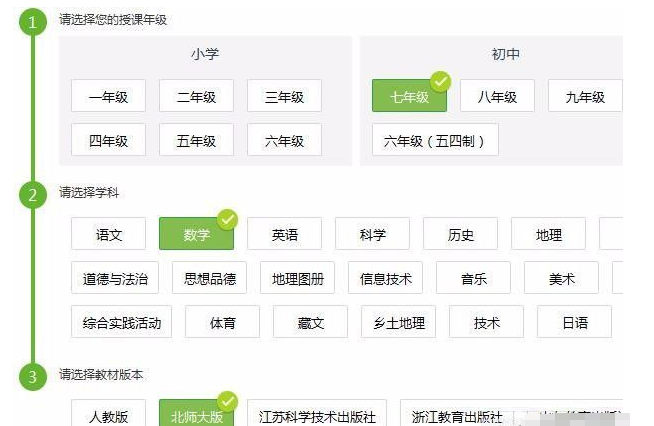
2、一般要設置的內容由學段,年級,學科,版本,單元章節等,如果原來備過課,默認的保留原來的設置,通過單擊前進、后退箭頭可以進入相應的章節。若現在要改變課程,單擊切換按鈕即可。
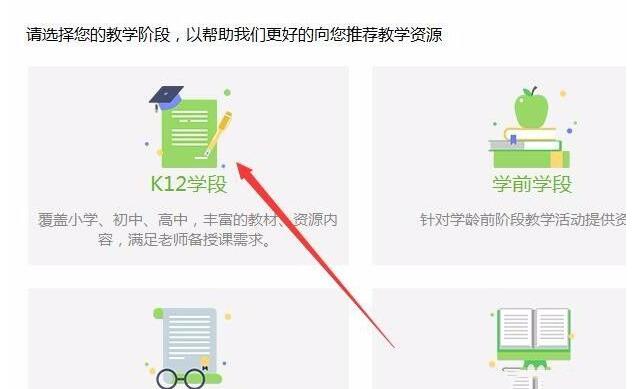
3、這里選擇中小學學段,代號是K12,單擊相應的圖標,進入下一步。
4、年級、學科和版本分別選擇:7年級、數學、北師大版本,進入下一步。
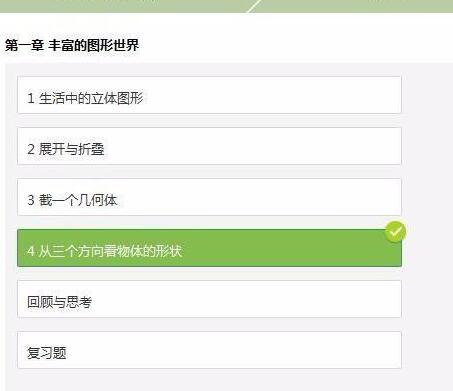
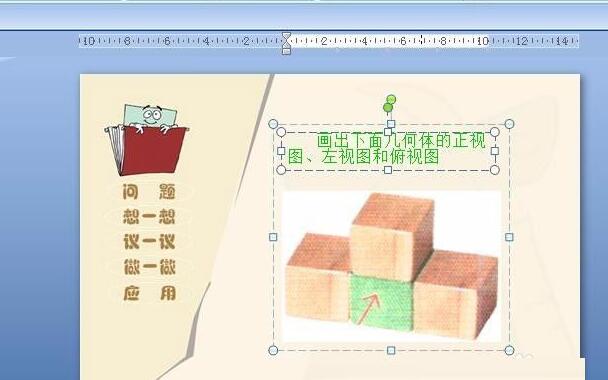
5、選擇ppt模板章節,第一章豐富的圖形世界,從三個方向看物體的形狀。這樣課程就選擇好了,單擊開始制作按鈕。
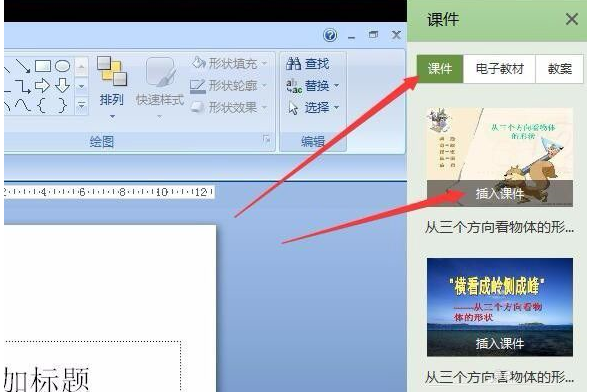
6、系統要一些現成的資源能直接導入使用,比如說課件,還有參考資源比如教案和電子教材。單擊插入可以導入課件。
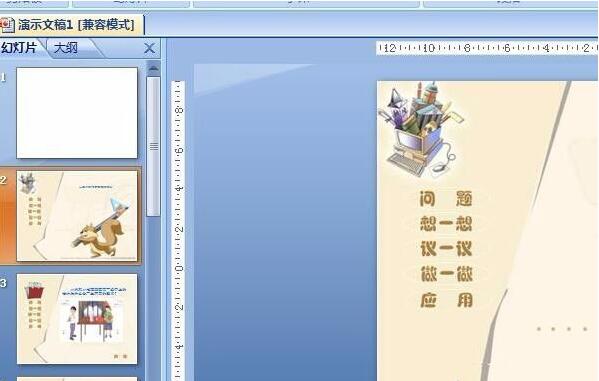
7、除第一張幻燈片是空白幻燈片外,其余的都是剛剛導入的幻燈片,若第一張不需要,可以刪除掉。
8、導入PPT課件后,可進行修改,包括文字、內容和圖片以及音頻和視頻等。然后進行播放預覽,若滿意就可進行保存以備課堂使用。保存的方法和普通PPt文件類似。
快來學習學習使用101教育PPT備課的操作步驟吧,一定會幫到大家的。

















