
編程工具 占存:113.06MB 時間:2022-04-01
軟件介紹: Eclipse是一個開放源代碼的,基于 Java 的可擴展開發平臺。Eclipse官方版是一個集成開發環境(IDE...
借助eclipse來開發項目是非常簡單的。不過有一些新手伙伴安裝eclipse才不久,對設置自動刪除空白行和語句后多余空格的操作還存在疑惑,而本文就講述了eclipse設置自動刪除空白行和語句后多余空格的基礎步驟,想要學習的朋友可以看一看下文哦,相信對大家會有所幫助的。
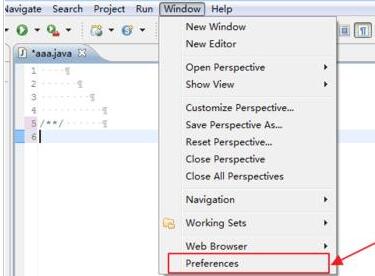
打開eclipse,在工具欄的【Window】,點擊后找到彈出列表里的【Preferences】選項,然后點擊這個選項
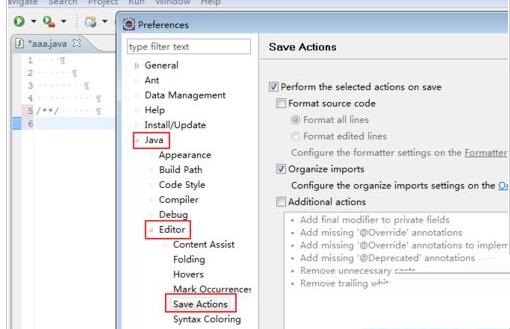
現在彈出的窗口就是JAVA開發人員常見的設置窗口了,依次點開【JAVA】>>【Editor】>>【Save Action】,最后將鼠標點擊在【Save Action】上
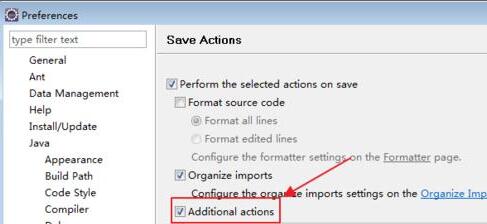
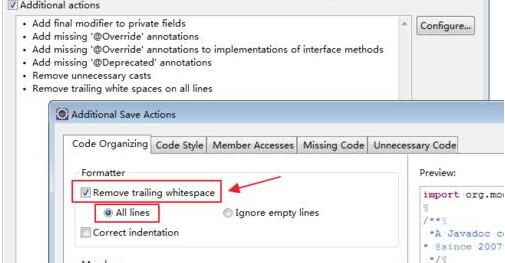
勾選【Additional actions】
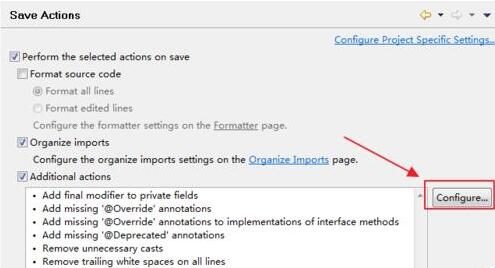
點擊【Configure...】
此時會出現如下界面,只要勾選【Remove trailing whitespace】選擇【All lines】即可。
點擊【OK】,再點擊【Apply】,然后點【OK】,就完成設置了。
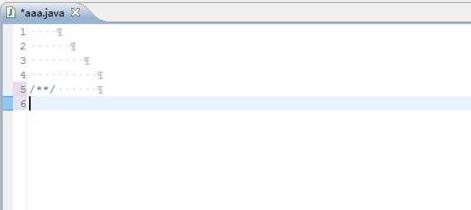
“設置前”
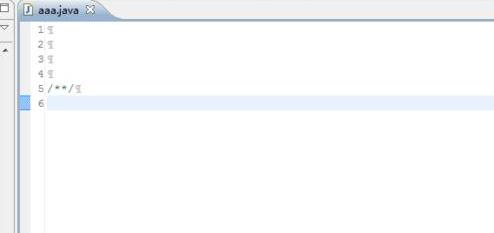
"設置后":文件保存后就會去掉多余空格。
快來學習學習eclipse設置自動刪除空白行和語句后多余空格的基礎步驟吧,一定會幫到大家的。

















