
網頁瀏覽 占存:87.94 MB 時間:2022-12-06
軟件介紹: 奧維互動地圖瀏覽器是一款功能強大的地圖瀏覽器。奧維互動地圖電腦版支持百度地圖、搜狗地圖、Go...
如果各位朋友使用奧維互動地圖瀏覽器還不會點對點傳輸文件的話,就來下文學習關于使用奧維互動地圖瀏覽器點對點傳輸文件的方法內容吧,希望可以幫助到大家。
在奧維互動地圖瀏覽器中,可以使用點對點傳輸功能實現手機和電腦、好友之間互相傳輸文件(或文件夾)。
這里將以手機端和電腦端為例,加以介紹。
1、將電腦端的文件(或文件夾)發送到手機端或好友
(1)建立點對點傳輸
若僅是自己的手機和電腦同步,手機端和電腦端需登錄同一賬戶。
若發送給好友,好友要登錄奧維賬戶。
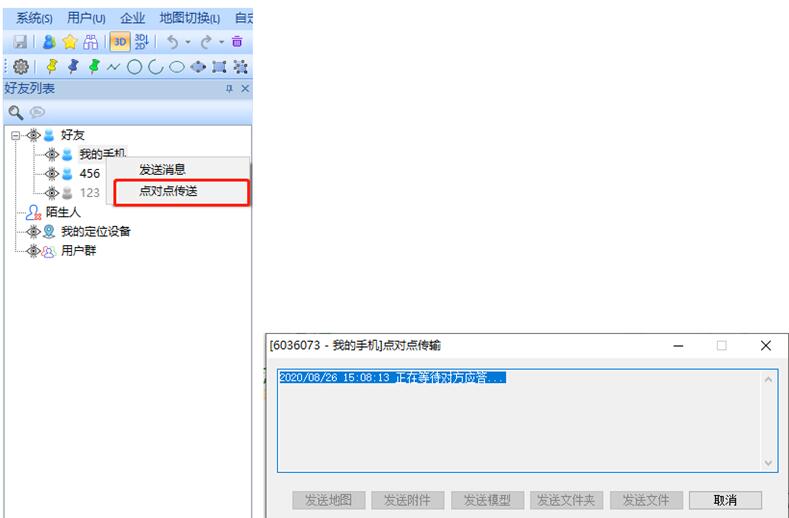
發送者在電腦端[好友列表]中找到【我的手機】(或對應的好友),鼠標右鍵,選擇【點對點傳輸】。地圖界面會彈出[點對點傳輸]界面。
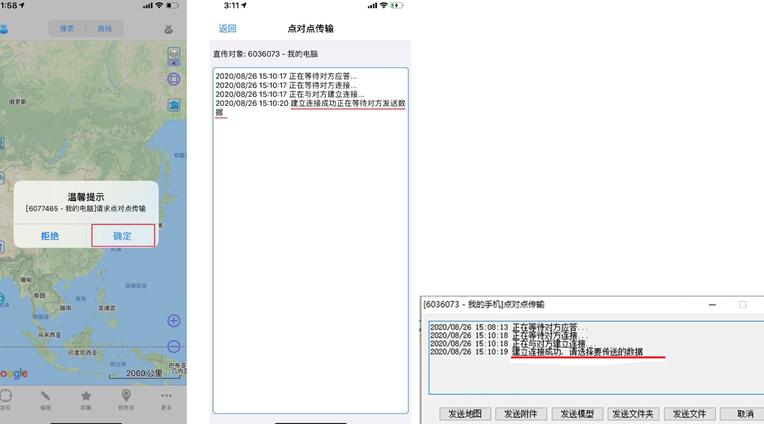
同時,手機端(或好友的奧維)彈出提示“請求點對點傳輸”,點擊【確定】,等待[點對點傳輸]窗口提示“建立連接成功”。
(2)發送文件/文件夾
本文以發送CAD文件(例:故宮建筑.dxf)為例,發送之前,請將CAD(.dwg)另存為.dxf文件。發送后,就可以直接在奧維手機端(或好友的奧維)導入該dxf文件。
如果需要發送多個文件(如shp文件的各個子文件),就選擇發送文件夾。
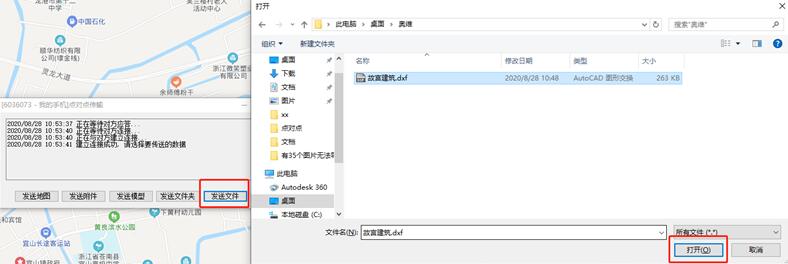
在電腦端,點擊【發送文件】,選擇本地文件,點擊【打開】。
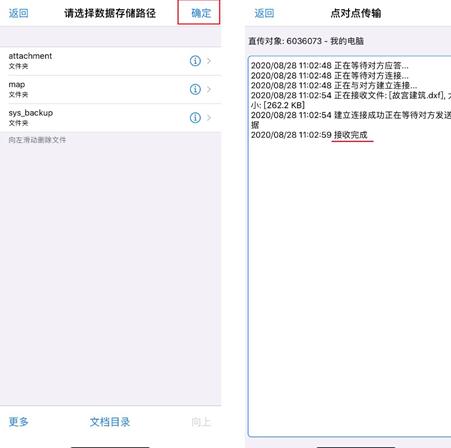
在手機端(或好友的奧維)[請選擇數據存儲路徑]頁面,選擇存儲路徑,點擊【確定】,等待提示“接收完成”,即可。
(3)導入接收的文件
導入CAD文件。
導入shp文件。
導入TXT平面坐標文件。
導入TXT經緯度坐標文件。
導入Excel經緯度坐標文件。
導入Excel平面坐標文件。
2、將手機端的文件(或文件夾)發送到電腦端(或好友)
(1)建立點對點傳輸
雙方均登錄奧維賬戶后,在手機端[好友列表]里找到【我的電腦】(或對應的好友),點擊右側的按鈕,選擇【點對點傳輸】。
奧維電腦端(或好友的奧維)提示“請求點對點傳輸”,點擊【是】,等待窗口提示“建立連接成功”。
(2)發送文件/文件夾
手機端點擊【發送文件】,選擇需要發送的文件(例如:故宮建筑.dxf),點擊【確定】。
電腦端提示“是否確定接收地圖文件”,選擇存儲目錄,點擊【確定】,等待窗口提示“接收完成”。
(3)導入接收的文件
參考導入接收文件的操作
上文就講解了使用奧維互動地圖瀏覽器點對點傳輸文件的方法,希望有需要的朋友都來學習哦。

















