系統輔助 占存:105.76MB 時間:2022-12-07
軟件介紹: VirtualBox是一款簡單易用還免費的開源虛擬機,VirtualBox軟件體積小巧,不僅具有豐富的特色,而...
最近很多網友表示自己不清楚virtualbox虛擬機怎樣進行識別U盤的操作,而本篇文章就來給大家講解virtualbox虛擬機加載u盤的操作流程,大家都來一起學習吧。
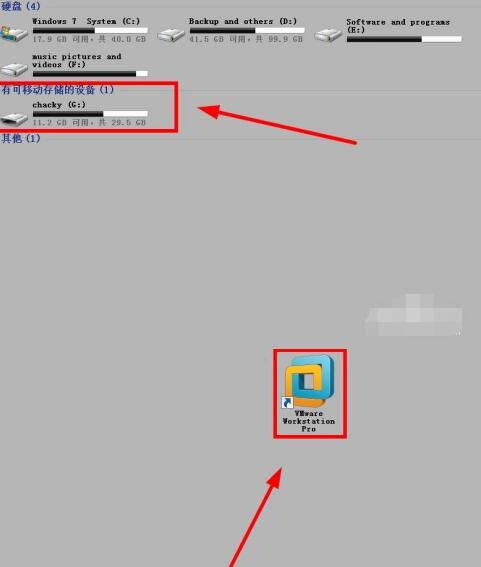
首先插上U盤,然后運行虛擬機程序
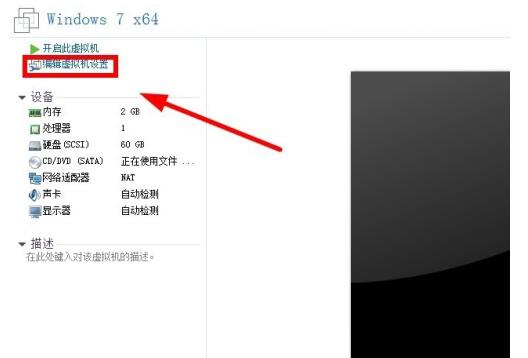
在虛擬機的設置界面,點擊“編輯虛擬機設置”
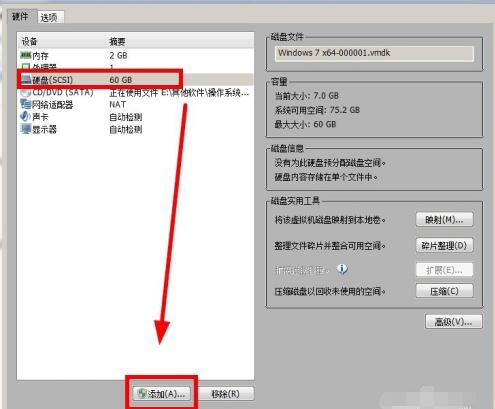
點擊“硬盤”,選擇“添加”;
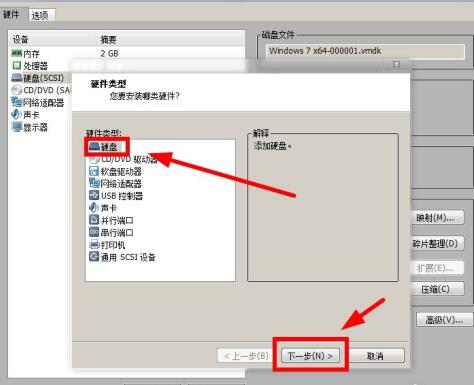
在“硬件類型”選擇“硬盤”,點擊“下一步”
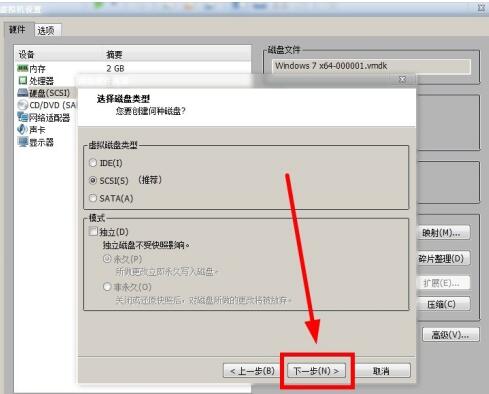
虛擬磁盤類型選擇“SCSI”選項,然后點擊“下一步”
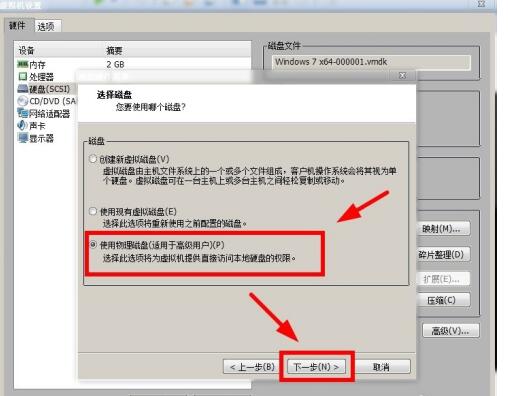
選擇“使用物理磁盤”,并點擊“下一步”
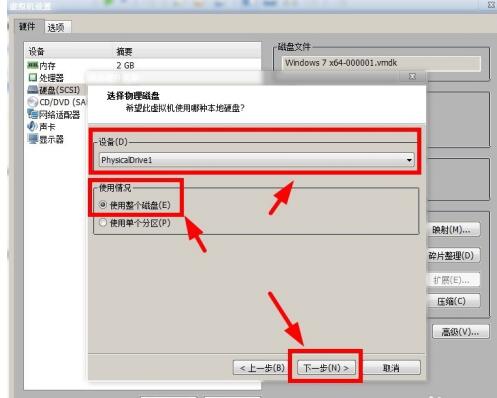
在設備中選擇“PhysicalDrive 1”接著選擇“使用整個磁盤”,點擊“下一步”
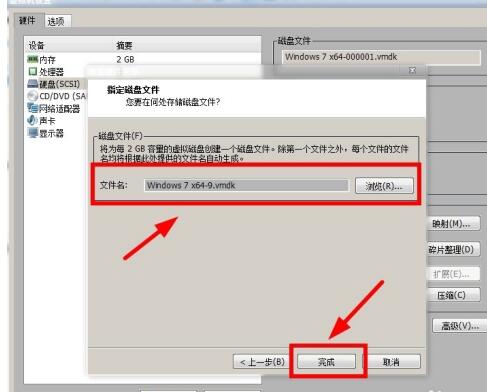
設置好個人文件名,也可以保持默認,點擊“完成”
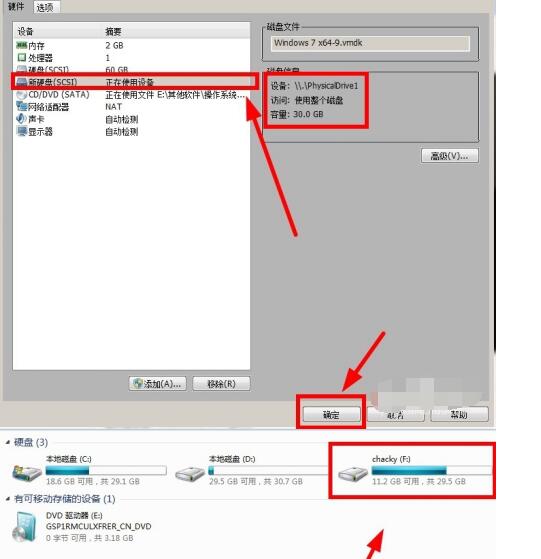
可以看到出現了一個新硬盤,點擊“確定”;
運行虛擬機后,可以看到U盤成功識別并添加到虛擬機中
根據上文為你們講解virtualbox虛擬機加載u盤的具體操作方法,你們是不是都學會啦!

















