
系統優化 占存:85.9 MB 時間:2021-02-24
軟件介紹: 360軟件小助手是360安全衛士中的一款非常實用的小工具,自動收錄電腦中軟件,按最常使用排序,快...
360軟件小助手截圖工具快捷鍵如何設置呢?本文就講解了關于360軟件小助手截圖工具快捷鍵設置方法內容,需要學習的朋友們可以跟著小編一起來看一看下文吧,希望能夠幫助到大家。
在打開360軟件小助手的前提下,點擊電腦左下方的軟件小助手圖標。

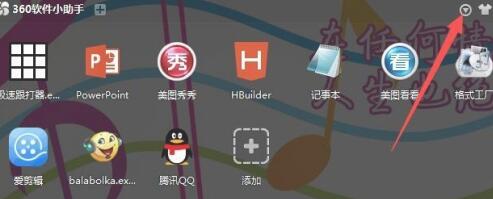
如圖所示,點擊360軟件小助手界面中的一展開列表的圖標。
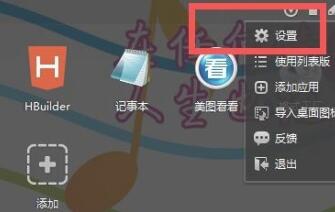
在列表選項中,選擇設置。
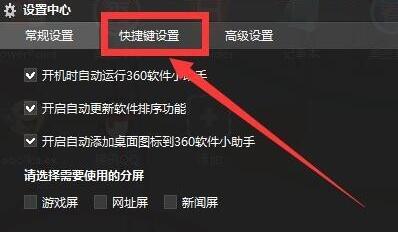
如圖,在設置中心中,點擊快捷鍵設置。
默認情況下是沒有快捷鍵的,鼠標點擊截圖工具,在鍵盤下按下ctrl+alt+z三個鍵(加號不用按)
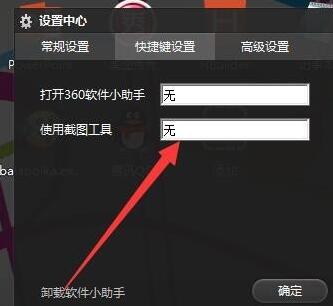
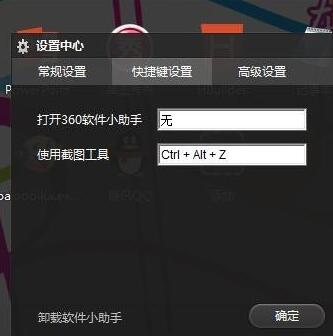
最后點擊確定,讓你的設置生效。這樣以后使用截圖工具時就能直接按ctrl+alt+z快捷鍵調出就行了。

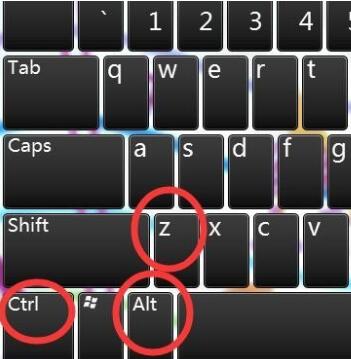
快來學習學習360軟件小助手截圖工具設置快捷鍵的方法吧,一定會幫到大家的。

















