
圖像處理 占存:2.32MB 時間:2020-10-28
軟件介紹: 圖像圖像Photoshop眾多的編修與工具,每一種工具都有非常實用的功效,在很多個領(lǐng)域都有很強的實...
相信有的新手伙伴還不會在photoshop中裁剪圖片顯示樣式,為此,今日小編帶來的這篇文章就專門為大伙分享了在photoshop中裁剪圖片顯示樣式的方法內(nèi)容,有需要的朋友不要錯過哦。
如圖,選擇一張圖片置入到photoshop畫布中
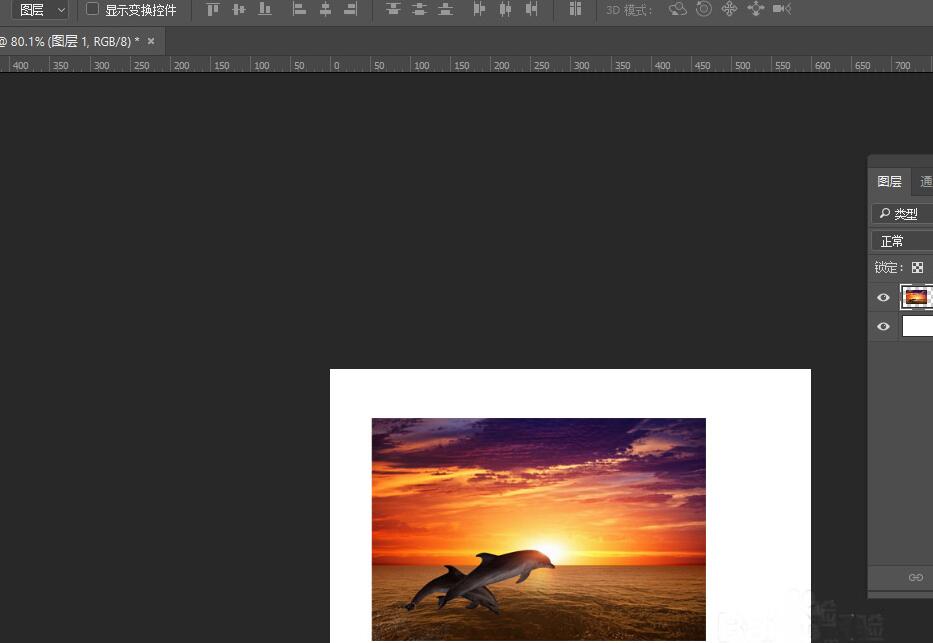
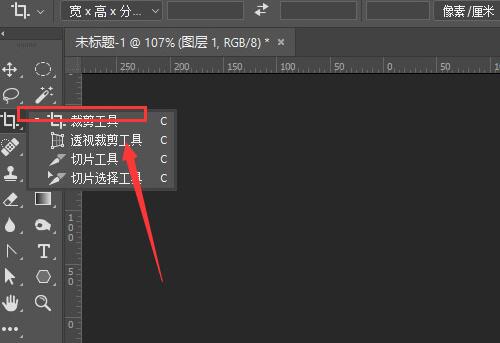
找到左側(cè)的裁剪工具,點擊添加到右側(cè)畫布中
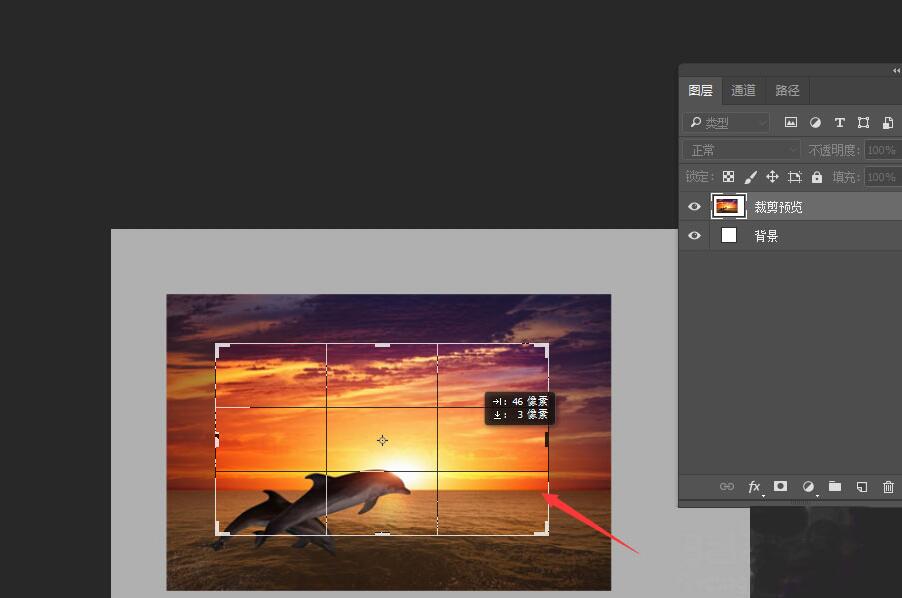
更改畫布樣式即可更改當前的顯示圖片樣式,如圖所示
也可以先在畫布中做出一個形狀,如圖
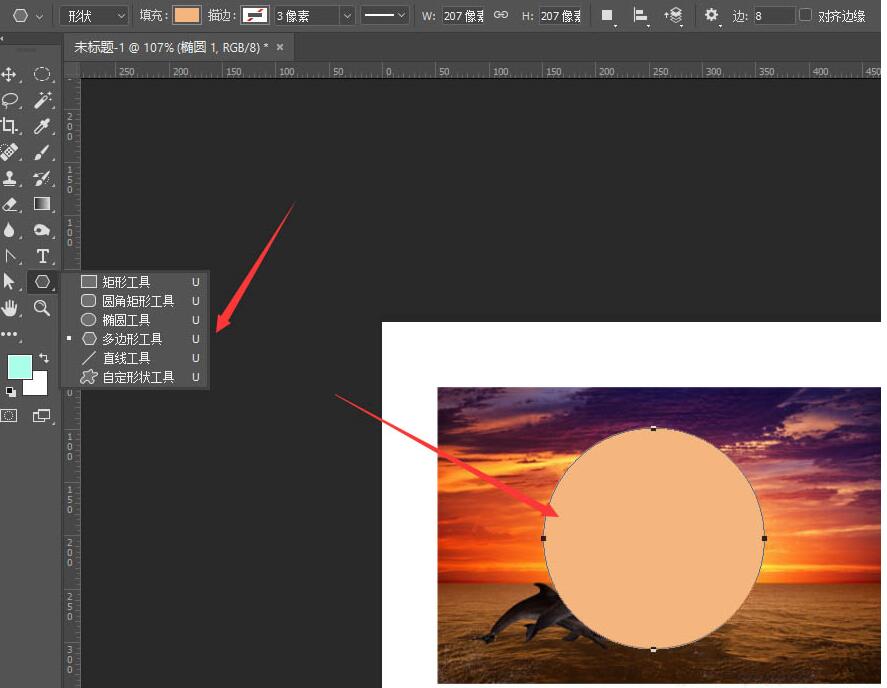
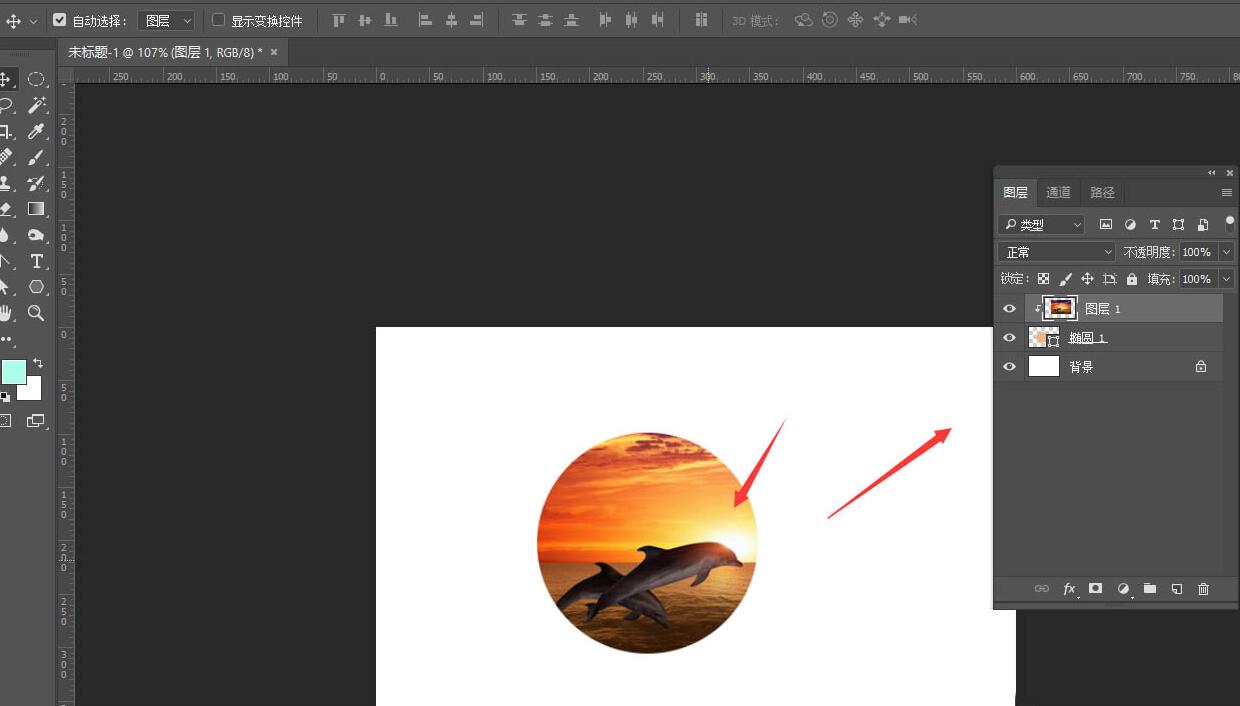
然后將圖片圖層移動到形狀圖層上方,做剪切處理
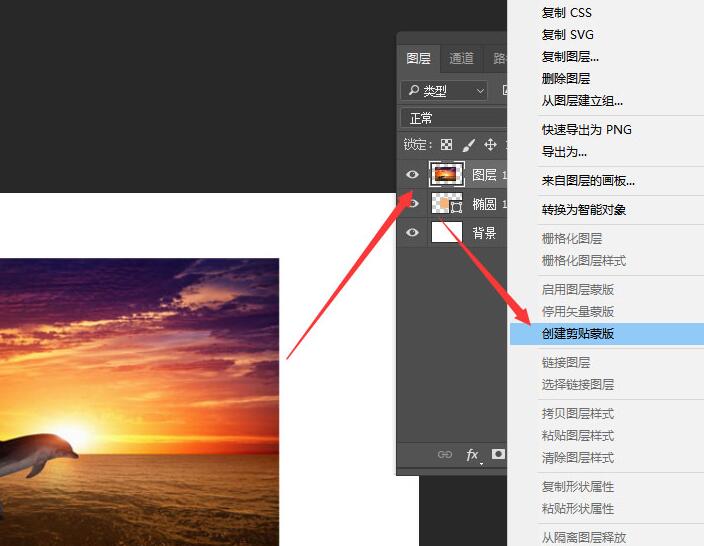
這樣就可以得到如圖的圖片效果,然后導出圖片就可以了
上文就講解了在photoshop中裁剪圖片顯示樣式的方法,希望有需要的朋友都來學習哦。

















