
制作輔助 占存:1.92MB 時間:2022-10-21
軟件介紹: 大白菜超級U盤啟動盤制作工具是Windows系統維護與安裝的得力助手。它能迅速把普通U盤變成專業啟...
使用使用大白菜超級u盤啟動制作工具還不會給電腦安裝win10系統嗎?而下面的這篇文章就為大家講解使用大白菜超級u盤啟動制作工具給電腦安裝win10系統的方法,有需要學習的小伙伴就趕緊和小編一起來學習一下吧。
一、下載大白菜超級u盤啟動制作工具
二、將u盤制作成u盤啟動盤
三、下載win10系統鏡像并存入u盤啟動盤;
這里以華碩vivobook pro 15筆記本電腦為例,安裝win10系統,具體操作如下:
首先把制作好的u盤啟動盤插入電腦usb接口,重啟電腦按開機啟動快捷鍵設置開機u盤啟動,進入了大白菜主菜單之后選擇【2】大白菜win8pe標準版(新機器)按回車鍵進入,

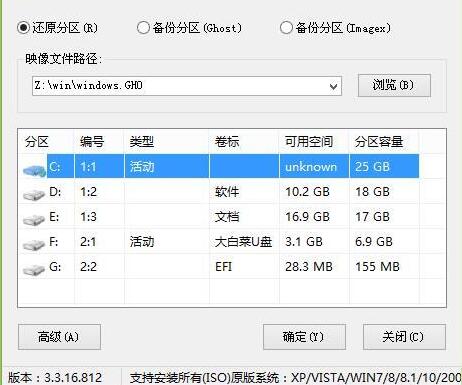
點擊瀏覽,打開win10系統文件,選擇C盤并點擊確定,
等待ghost還原系統結束,重啟電腦,
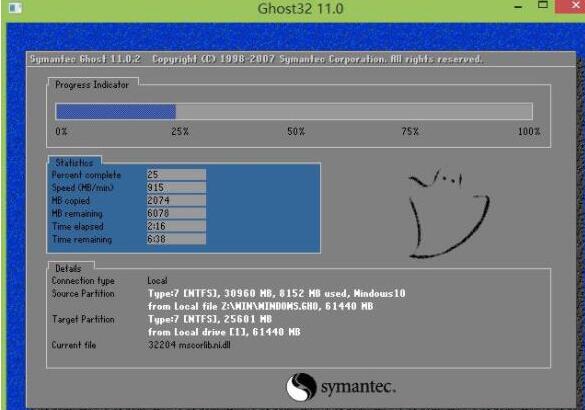
等系統釋放完成后,重啟電腦,等待系統設置完成我們就可以使用win10系統了。
上面就是小編為大家分享的使用大白菜超級u盤啟動制作工具給電腦安裝win10系統的操作步驟,一起來學習學習吧。相信是可以幫助到一些新用戶的。

















