
文檔商務 占存:172.97 MB 時間:2022-12-08
軟件介紹: app移動辦公軟件WPS Office app閱讀WPS Office appOfficeExcel格式Office電腦WPS Office app功能...
對新手朋友來說,可能還不太清楚WPS Office做表格的操作,為此,下面小編就為大家分享了關于WPS Office做表格的操作方法,有需要的朋友快來看看吧!
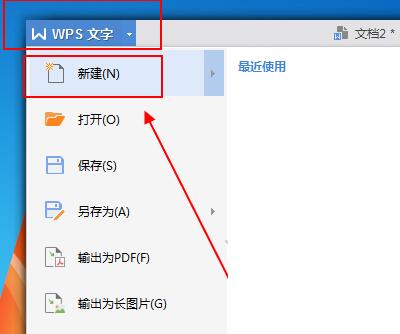
1、打開WPS Office,點擊其界面左上角的logo圖標,在彈出的選項中點擊“新建”,新建一個空白頁,
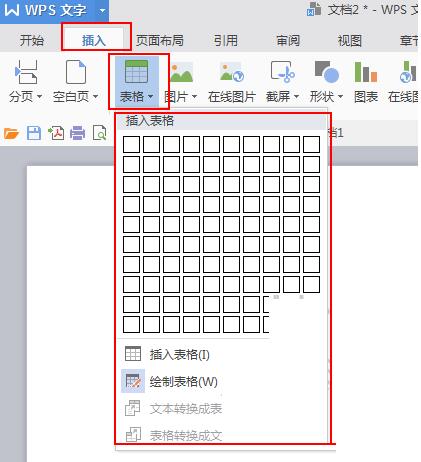
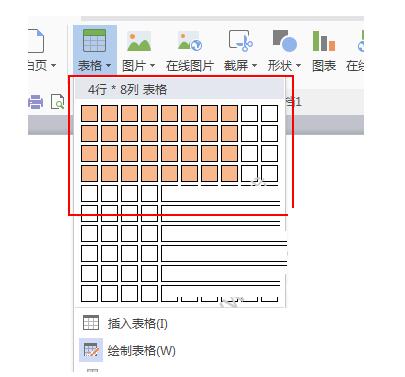
2、建好空白頁后打開“插入”,在這點擊“表格”就能制作表格了。目前共有三種方式制作表格,一個插入表格,一個繪制表格,還有一個自定義表格;
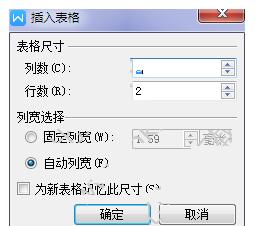
3、插入表格的話,需要輸入表格的行數、列數、列寬;
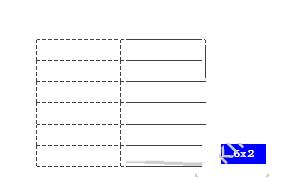
4、繪制表格是直接按住鼠標左鍵進行拖拽來制作表格;
5、自定義表格的話則是直接選擇列表的行數以及列數,
上文就講解了WPS Office做表格的操作方法,希望有需要的朋友都來學習哦。

















