
CAD軟件 占存:81.02MB 時間:2021-03-26
軟件介紹: CAXA電子圖版2007是一款專業的繪圖輔助工具,CAXA電子圖版2007是根據用戶的管用習慣設計制作而成...
使用CAXA電子圖板時,怎么輸出JPG格式文件呢?還不太熟悉的朋友趕緊來和小編一起學習一下CAXA電子圖板輸出JPG格式文件的方法吧,希望通過本篇教程的學習,可以幫助大家。
首先,在電腦上打開CAXA電子圖板,打開后,在需要導出為JPG圖像的編輯區域中打開項目關系圖文檔。
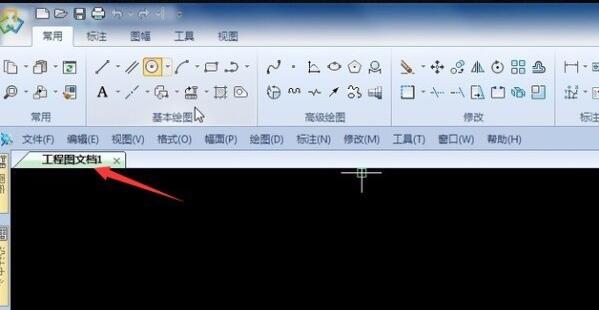
在空白的黑色區域中,選擇定義符號并選擇圖像。
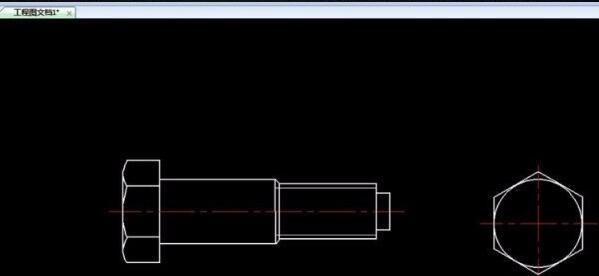
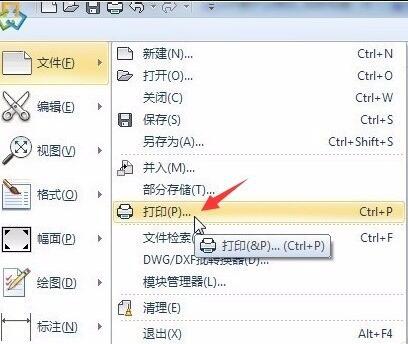
畫好圖形,選擇文件>打印。
然后選擇要轉換圖像的打印機,并選擇EXB為JPG。
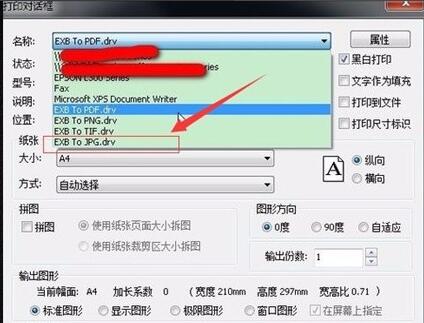
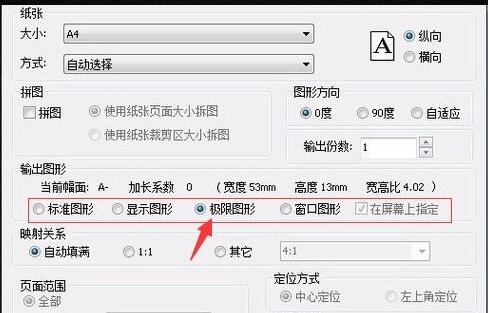
然后選擇輸出圖形格式為:限制圖形,點擊打印按鈕將其導出為JPG格式文件。

以上就是小編為大家分享的CAXA電子圖板輸出JPG格式文件的方法,有需要的小伙伴可以來看看哦。

















