
虛擬光驅 占存:4.85MB 時間:2021-12-25
軟件介紹: PowerISO作為一款專業的映像文件處理軟件,憑借其出色的功能收到了眾多用戶的喜愛。PowerISO軟件...
還不會使用PowerISO刻制光盤嗎?還不會的朋友趕快來和小編一起學習一下用PowerISO刻制光盤的方法吧,希望通過本篇教程的學習,可以幫助到大家更好地了解PowerISO。
首先,打開PowerISO,界面如下圖所示
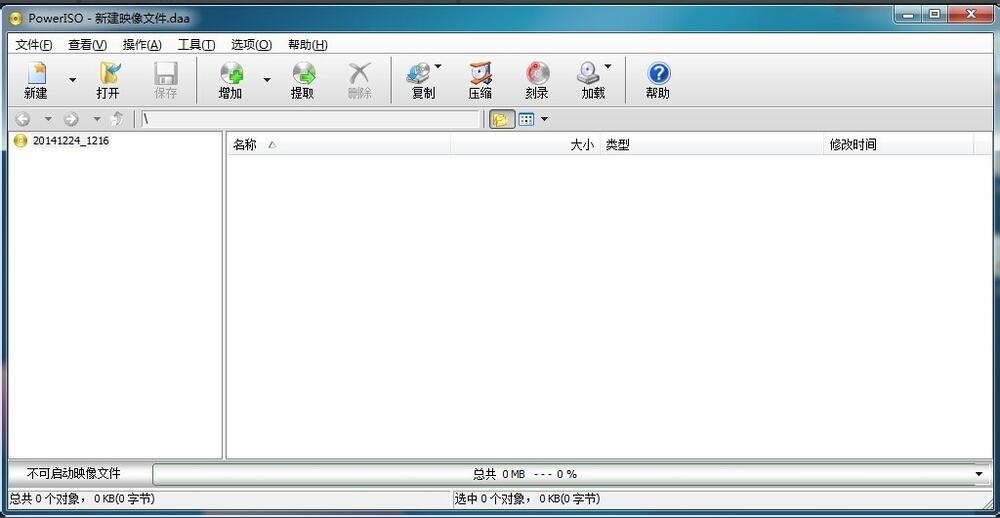
這時候,可以將空白光盤放入電腦的光驅中。這時候可以雙擊打開桌面上的“計算機”快捷方式,查看器光盤狀態。

開始刻錄光盤。軟件打開后,光盤放入光驅后,將要刻錄的資料拖入界面的空白區域。可以看到空白區域列表中將你刻錄的資料加入了。
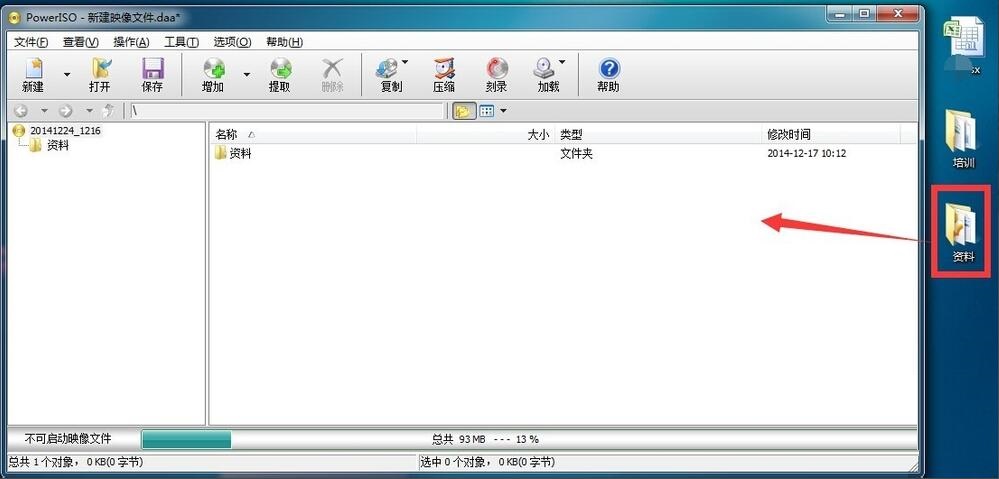
點擊界面上的“刻錄”按鈕,這時候彈出刻錄對話框,一切可以保持默認,然后開始點擊“刻錄按鈕”,光盤刻錄工作正式開始。刻錄對話框下面還顯示刻錄的進程。
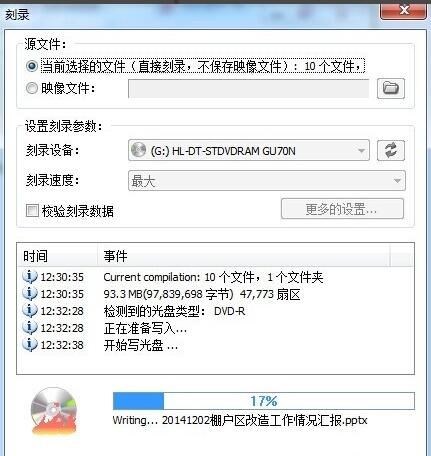
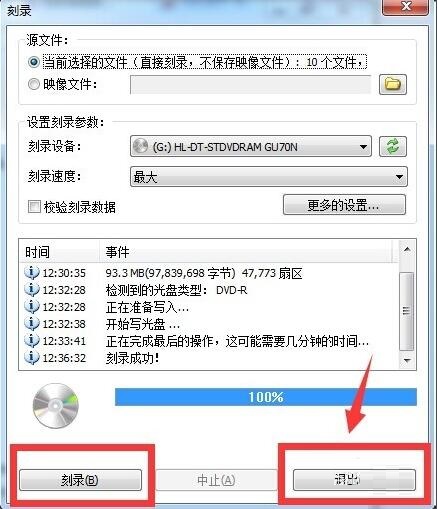
等待一段時間(文件大小不同,等待的時間不同),當刻錄全部完成后,光盤就會自動彈出。這時候,刻錄對話框下面的刻錄按鈕、退出按鈕不再為灰色狀態,直接點擊“退出按鈕”退出即可。
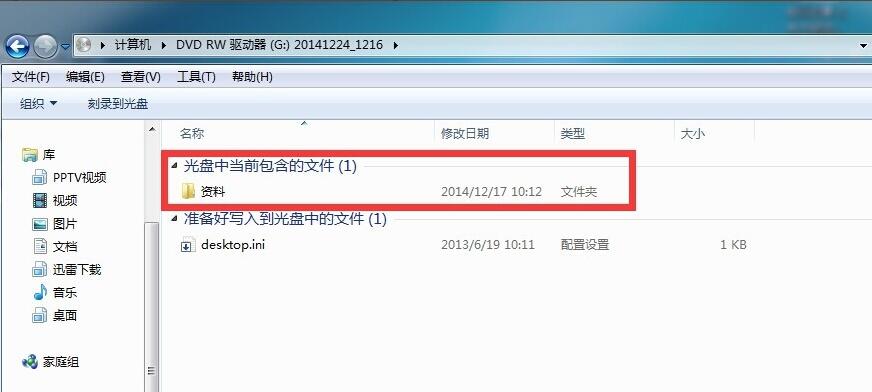
最后,為防止意外發生,可以將刻錄完成的光盤放入光驅檢測是否刻錄了自己想要的資料。可打開“計算機”快捷方式,查看光驅中的內容(如下圖)。
以上就是小編分享的用PowerISO刻制光盤的方法,有需要的朋友可以來看看哦。

















