
CAD軟件 占存:184 MB 時間:2021-03-26
軟件介紹: UG11.0是一款專業高效的三維設計輔助工具,UG NX11.0官方版功能強悍,可以幫助用戶輕松進行三維...
最近有很多朋友表示不知道在電腦上怎么安裝UG11.0這款軟件?下面小編就為大家講解一下UG11.0的安裝教程,還不會的朋友可以來學習一下哦,相信可以幫助到大家。
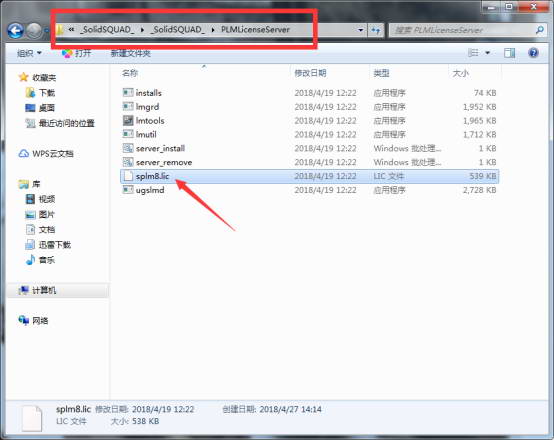
首先,在華軍軟件園下載UG11.0軟件包,解壓,再根據圖示路徑提示找到splm8.lic文檔使用記事本打開。
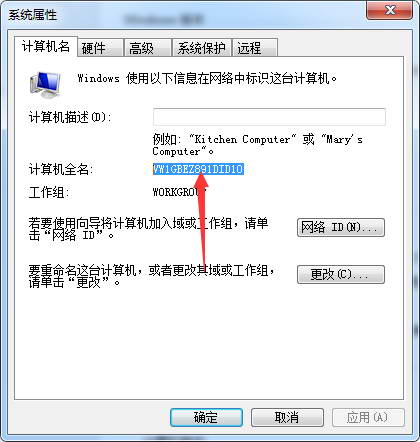
鼠標右擊計算機屬性、更改設置,輔助計算機名。
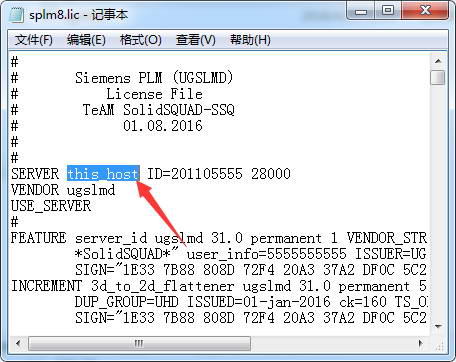
如上圖將計算機名直接覆蓋上去然后再保存文檔即可。
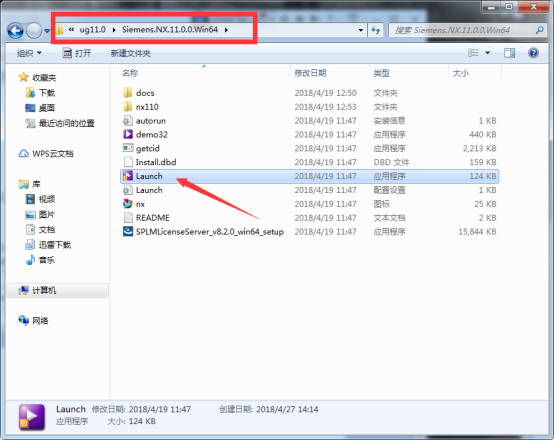
根據上圖路徑提示找到launch程序雙擊運行。
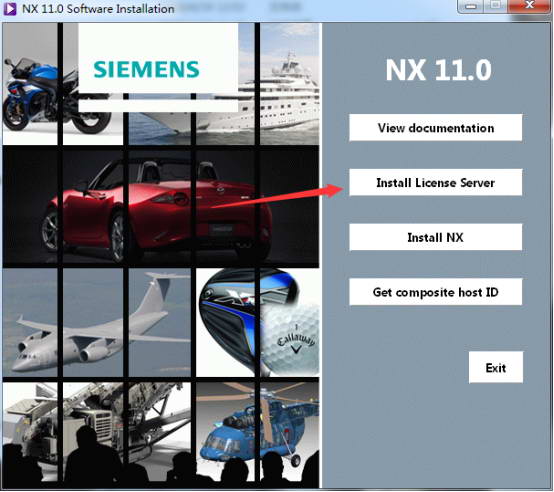
點擊第二個安裝許可文件。
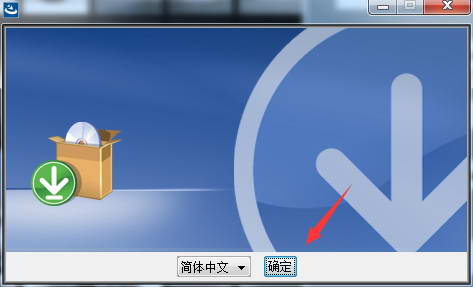
這里默認為簡體中文,所以我們直接點擊確定即可。
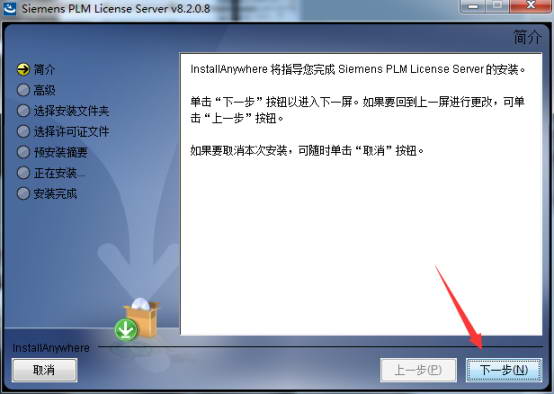
這里我們直接點擊下一步即可。
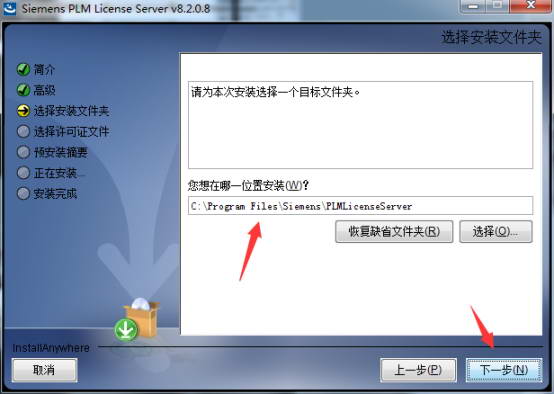
選中安裝位置,這里默認位置在C盤,小編建議改到D盤來安裝。
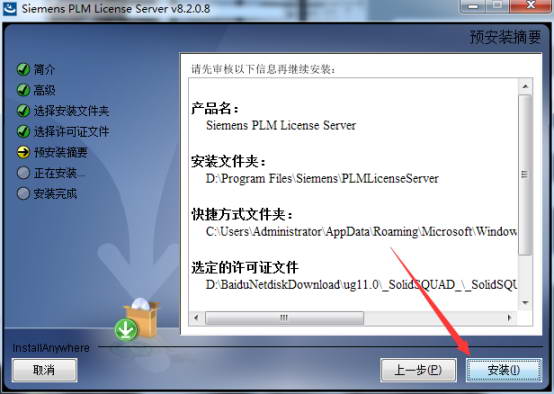
點擊安裝即可。
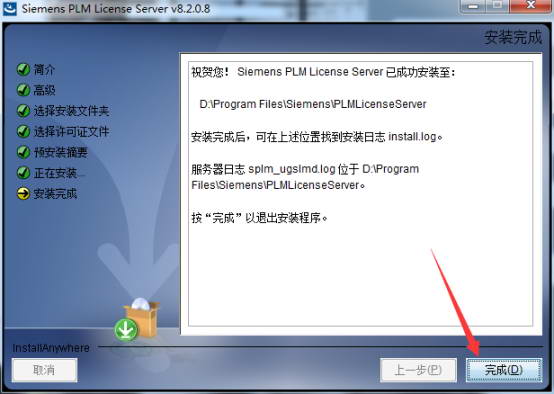
點擊完成。
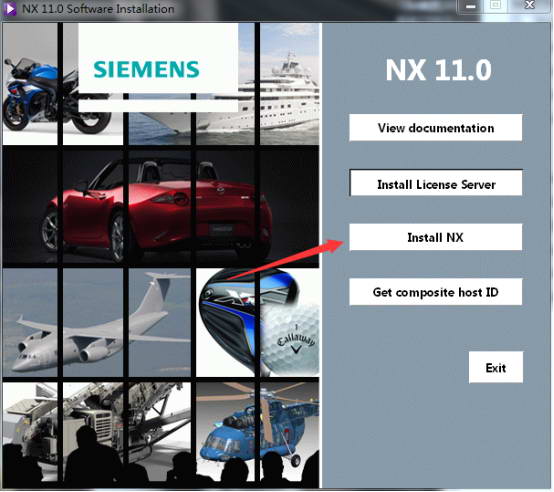
點擊第三個安裝主文件。
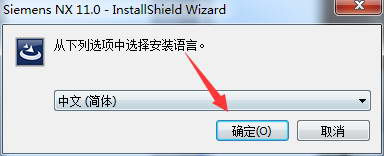
系統默認為中文簡體,我們直接點擊確定即可。
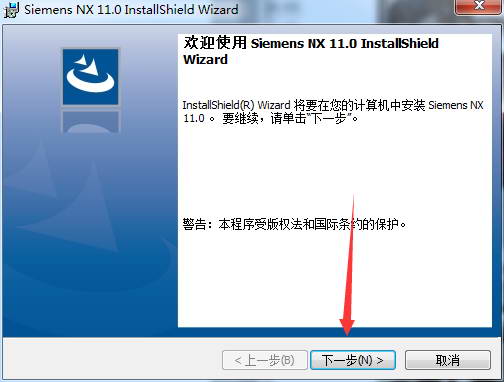
直接點擊下一步。
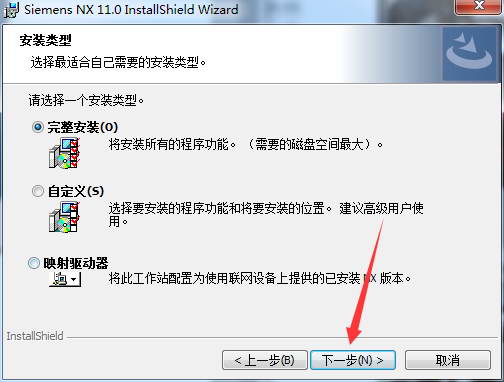
這里系統默認為完整安裝,所以我們不用選擇直接點擊下一步。
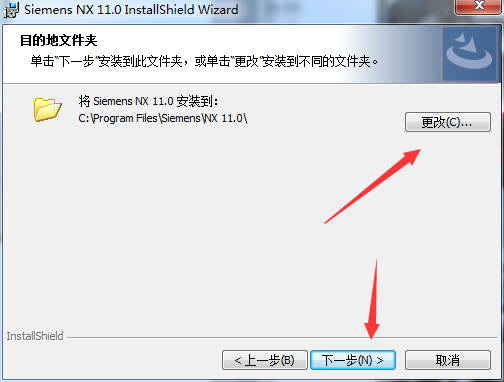
默認位置是C盤,我們點擊更改把它改到D盤安裝。
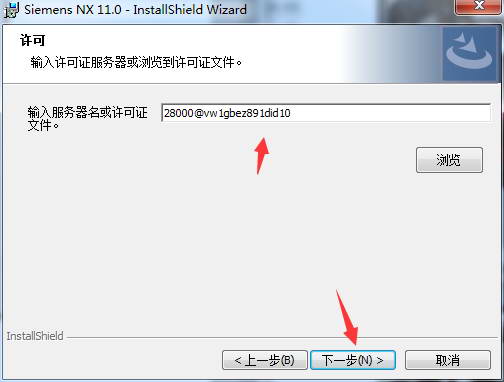
這里系統會自動獲取你的計算機名,大家打開電腦屬性對照一下是否一致。一定要區分大小寫。點擊下一步。
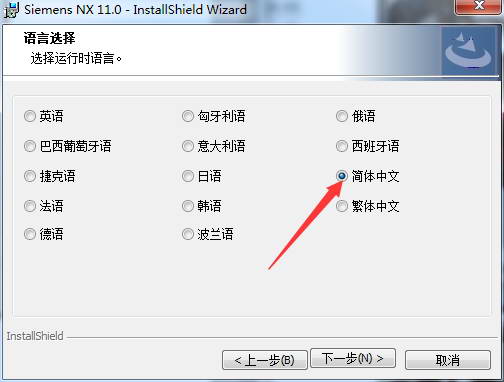
選擇簡體中文,點擊下一步。
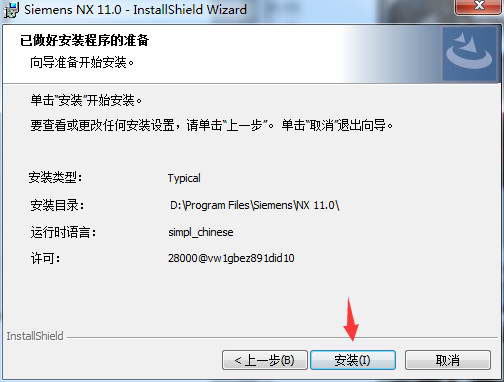
點擊安裝,請耐心等待。
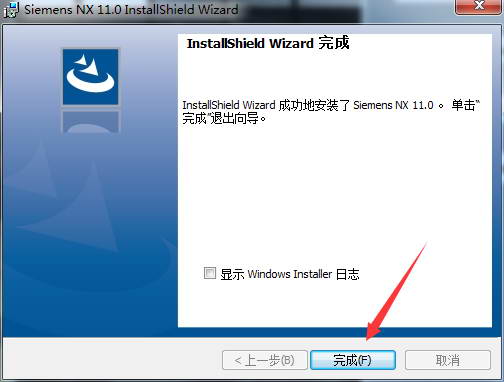
安裝完成,點擊完成。
以上就是小編分享的UG11.0的安裝教程,有需要的朋友可以來看看哦。

















