
系統輔助 占存:2.83 MB 時間:2022-10-21
軟件介紹: AutoHotkey是簡易而功能強大的熱鍵腳本語言。使用者可將鍵盤、鼠標甚至游戲搖桿的移動和點擊動作...
大家熟悉AutoHotkey這款軟件嗎,知道AutoHotkey是怎么設置桌面時間嗎?那么小編今天就和大家一起分享AutoHotkey設置桌面時間的方法,有需要的朋友可以來看看這篇文章哦,希望可以幫助到各位朋友。
首先,在電腦上下載安裝AutoHotkey,安裝后,在C盤外的磁盤新建一個文件夾,用來存放桌面時間程序。這里以D盤下Program Files文件夾下新建一個名為clock文件夾為例。如圖

在clock文件夾下,單擊鼠標右鍵,新建一個 新建 AutoHotkey Script.ahk 文件,AutoHotkey安裝成功以后,鼠標右鍵新建下面就會多一個 AutoHotkey Script 新建項目。如圖
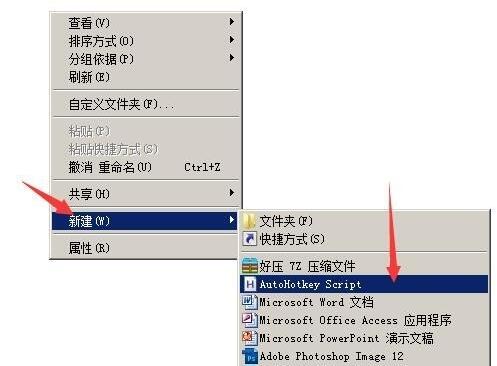
將新建的 新建 AutoHotkey Script.ahk 命名為clock.ahk 。如圖
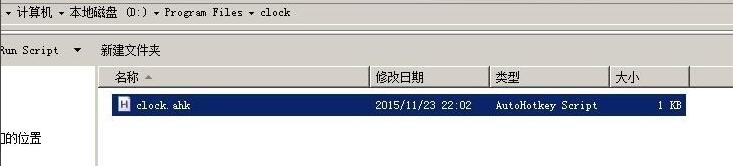
選中 clock.ahk 右鍵單擊 點選Edit Script 編輯clock.ahk文件。如圖
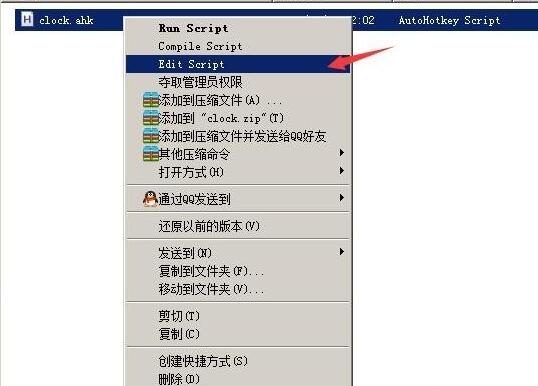
刪除 clock.ahk 中的代碼,復制下面的這段代碼,粘貼到 clock.ahk中:
#NoTrayIcon
;
;一天 24小時,1440分,86400秒
;一周 168小時,10080分,604800秒
;30天 750小時,43200分,2592000秒
;365天 8760小時,525600分,31536000秒
CustomColor = ff3301
Gui, +AlwaysOnTop +LastFound +Owner
Gui, Color, %CustomColor%
gui, font,, Arial
gui, font, s30
Gui, Add, Text, vMyText cff3300, w600 XXXXX YYYYY
WinSet, TransColor, %CustomColor% 255
Gui, -Caption
SetTimer,UpdateOSD,1000
Gosub,UpdateOSD
Gui, Show, x860 y690 ;
UpdateOSD:
time=%A_MM%月%A_DD%日
time2=%A_Hour%:%A_Min%:%A_Sec%
GuiControl,,MyText,%time%,%time2%
F10::
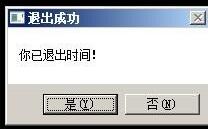
msgbox,4100,退出成功,你已退出時間!,1
exitapp
return
---------------------------復制以上代碼。
參照圖片,其中① ②處為時間字體顏色代碼和邊緣顏色代碼,根據喜好可以隨意更改。
③處為時間界面的坐標位置,根據屏幕可以自行更改。
④處為退出時間的快捷鍵,這里設置按下F10,退出這個時間程序。
如圖
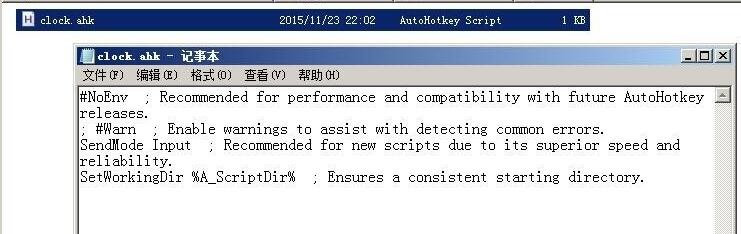

保存clock.ahk文檔,選中,并單擊鼠標右鍵,選擇Compile Script ,文件夾中會生成一個clock.exe的執行文件。這就是封裝好的時間程序。如圖

雙擊clock.exe 文件,后臺已經運行,這時桌面將顯示一個帶日期的動態時間。如果需要退出,按F10即可退出。如圖
當然,如果你希望開機啟動,也可以設置該執行文件開機就在桌面顯示時間,無需每次都手動啟動。
以上就是小編分享的AutoHotkey設置桌面時間的方法,還不會的朋友趕快來學習一下哦。

















