
圖像處理 占存:7.8MB 時間:2021-12-28
軟件介紹: Portraiture 是一款專業的磨皮濾鏡,支持Photoshop以及Lightroom軟件的插件。Portraiture 磨皮操...
最近有很多朋友表示準備想要使用Portraiture濾鏡,但是又不知道怎么安裝?現在筆者就為大家帶來了Portraiture濾鏡安裝方法,還不不會的朋友可以來學習一下哦,希望可以幫助到大家。
首先,在華軍軟件園下載Portraiture濾鏡軟件包,解壓后,找到Photoshop安裝位置,找到plug-ins文件夾。
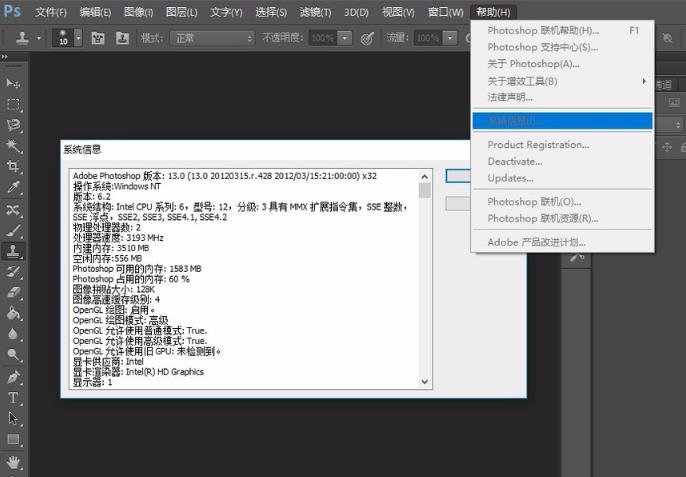
然后,將解壓好的Portraiture濾鏡復制到plug-ins文件夾中,選擇Portraiture版本信息32位還是64位。(注:打開Photoshop軟件,點擊“幫助”選項在彈出的菜單選項中選擇“系統信息”進行查看Photoshop的版本信息)
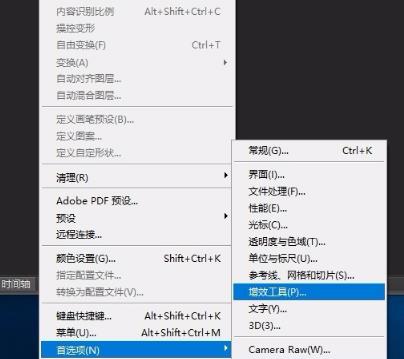
在打開Photoshop軟件,點擊頂部菜單欄的“編輯”選項在彈出的菜單選項中點擊“首選項”在彈出的二級菜單選擇“增效工具”。
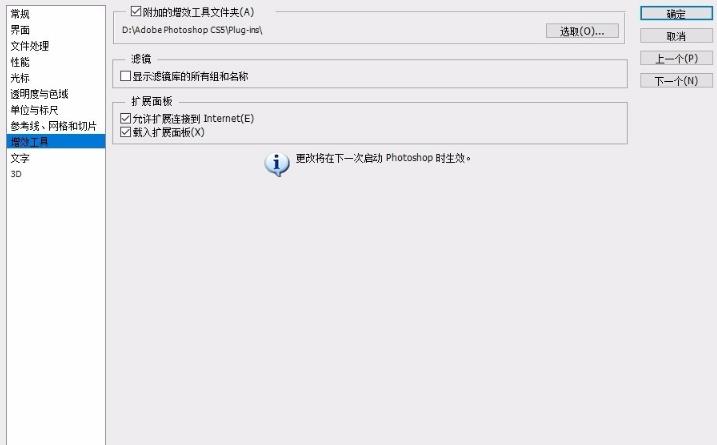
在增效工具設置界面中,勾選附加的增效工具文件夾,然后在點擊【選取】選擇plug-ins文件夾,選擇完成后點擊【確定】。
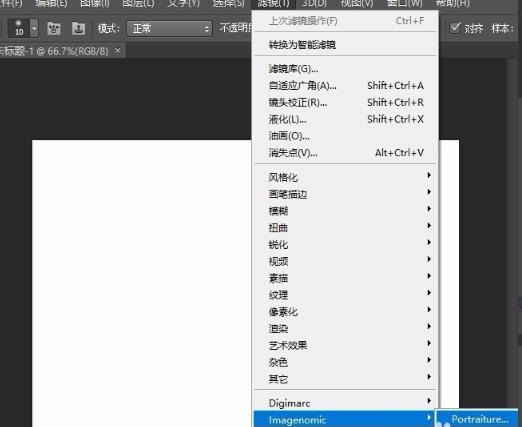
然后關閉Photoshop軟件,重新打開一下,點擊點擊菜單欄的“濾鏡”選項在彈出的下拉菜單中選擇“Imagenomic”在二級菜單中選擇“Portraiture”就可以看到Portraiture濾鏡了。
以上就是筆者帶來的Portraiture濾鏡安裝方法,有需要的朋友不要錯過哦。

















