最近有很多朋友表示還不太清楚如何使用秦絲進銷存設置打印模板?那么今日小編就為大家帶來了使用秦絲進銷存設置打印模板的操作方法,還不太清楚的朋友趕快來學習一下哦。
秦絲進銷存未開啟出入庫功能時,可以直接在“銷售—銷售單”模塊點擊【快遞單打印】按鈕進入;開啟出入庫后,則需要從“倉庫—出庫單”模塊點擊【快遞單】打印進入。
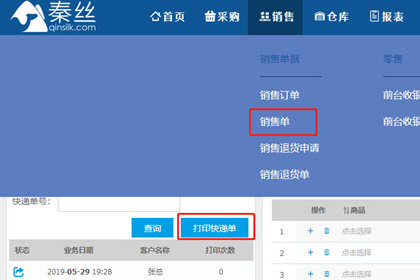
進入快遞單打印頁面后,選擇打印方式:
1、普通快遞單:通過頁面上方的“業務日期”“單據狀態”“客戶”“銷售員”等信息可以快速篩選并定位到目標單據,勾選需要打印的快遞單并點擊頁面下方的【打印快遞單】按鈕進行打印
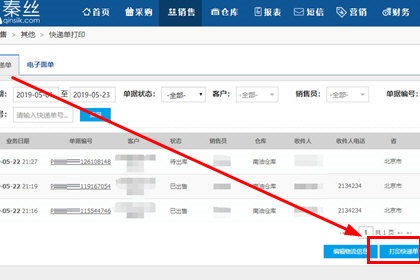
2、電子面單:通過頁面上方的“業務日期”“單據狀態”“客戶”“銷售員”等信息可以快速篩選并定位到目標單據,勾選需要打印的快遞單并點擊頁面下方的【打印快遞單】按鈕進行打印。
然后開啟出入庫后快遞物流單會和倉庫出入庫進行關聯,此時在“倉庫—出庫單”模塊點擊【快遞單打印】進入快遞單打印頁面,打印的步驟與銷售單一樣,就不重復闡述。
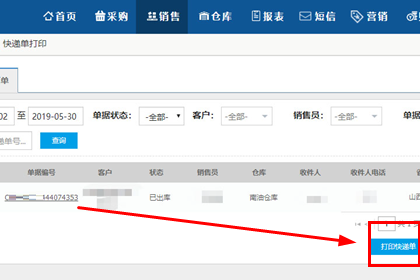
對于即將打印的大批量物流信息,秦絲進銷存提供了批量修改功能,在普通快遞單頁面,選擇單據狀態為【草稿】,勾選需要修改的單據之后,點擊頁面下方的【編輯物流信息】按鈕,即可編輯物流信息,修改完成后點擊【保存并打印】進行批量打印。
以上就是小編帶來的使用秦絲進銷存設置打印模板的操作方法,希望可以幫助到大家哦。


















