
系統輔助 占存:4.54GB 時間:2021-06-29
軟件介紹: windows11概念版是一款由微軟全新推出的操作系統。windows11最新版系統相較于win10更加的簡單,...
Win11開始菜單如何分組呢?為了開始菜單內容更加簡潔明了,有很多朋友都喜歡將開始菜單進行分組,那么接下來小編就為大家帶來了Win11開始菜單分組的操作方法,感興趣的朋友不要錯過哦。
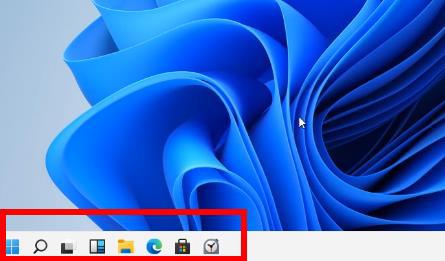
1、首先打開開始菜單,點擊任務欄中的開始菜單。
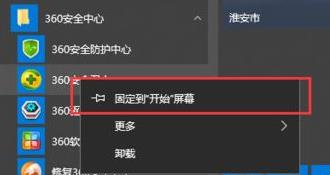
2、然后右擊左側需要添加標簽的程序,選擇“固定到“開始”屏幕”。
3、這時可以看到,選擇的程序標簽已經添加到開始了,系統會自動添加到之前創建的分組中。
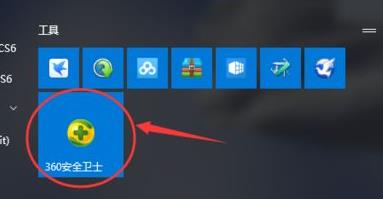
4、舉例現在把360安全衛士添加到分組中,并且自動命名。
5、然后把標簽向下拖動拖動到空白的地方,看到藍色的橫條色塊,再取消點擊鼠標。
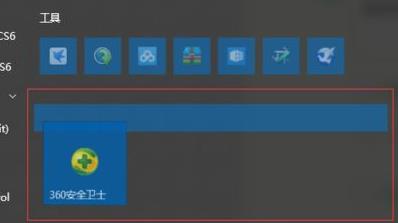
6、這時把鼠標移動到之前,就可以看到一個新的分組了,并且點擊“未命名”即可開始改名。
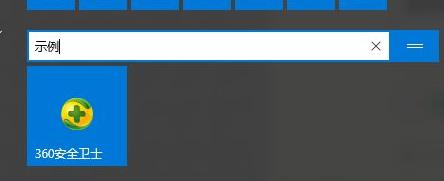
7、最后完成改名后,即可成功進行分組了。
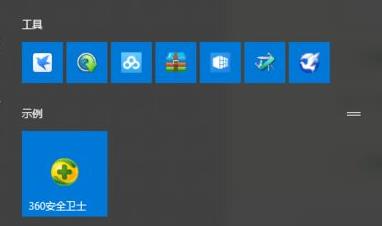
以上就是小編帶來的Win11開始菜單分組的操作方法,希望可以幫助到大家哦。

















