
文本編輯 占存:15.7MB 時間:2022-12-07
軟件介紹: Sublime Text 3中文版是一款跨平臺代碼編輯器(Code Editor)軟件。Sublime Text 3既可以編寫代...
近日有一些小伙伴咨詢小編關(guān)于sublime text怎樣新建站點呢?下面就為大家?guī)砹藄ublime text新建站點的具體方法,有需要的小伙伴可以來了解了解哦。
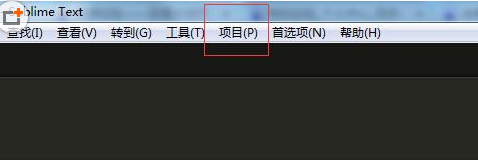
我們需要先打開sublime text新建站點的具體操作步驟,我用的是已經(jīng)漢化過的版本,各個選項都是中文的,我們點擊選項卡一欄的“項目”選項。
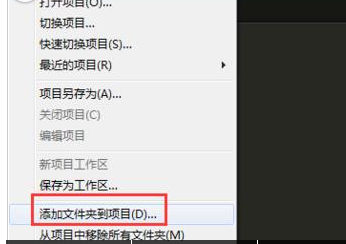
然后會有一個下拉菜單出現(xiàn),下拉菜單中又有若干個選項,我們選擇“添加文件夾到項目”這個選項。
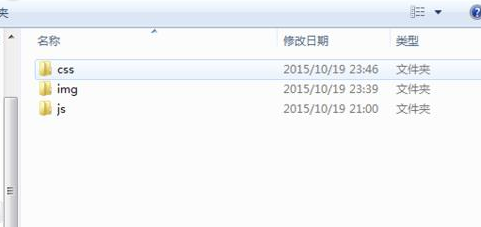
接著我們在彈出的系統(tǒng)對話框中,進入到我們需要建立站點的位置,然后點擊“選擇文件夾”
這樣我們就添加好項目了,但是我的軟件中并沒有打開項目目錄,我們可以通過鍵盤的快捷鍵,打開項目目錄,ctrl+k+b
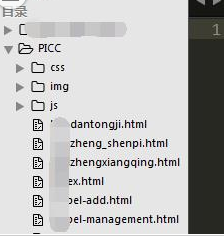
這時候整個站點就建立好了,我們可以建立多個站點,只要按照以上步驟,再操作一遍就可以。
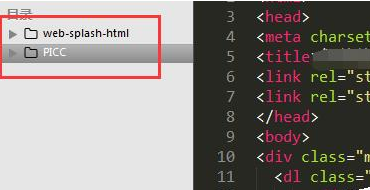
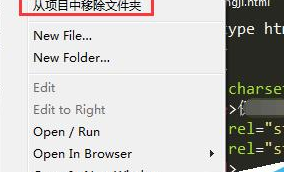
若是我們需要刪除這個站點,就右擊站點名稱,然后在彈出的列表中選擇“從項目中移除文件夾”即可。
根據(jù)上文為你們講述的sublime text3新建站點的具體操作步驟,你們是不是都學會了啊!

















