必威电竞|足球世界杯竞猜平台

找軟件用軟件,就到華軍軟件園!
所在位置: 首頁 — 教程攻略 — 教程 — 電腦軟件教程  —  ie11如何清...

ie11如何清理緩存?ie11瀏覽器清理緩存的步驟

作者:Neal 日期:2021-08-30

Internet Explorer 11
Internet Explorer 11-簡體中文版 x32

網頁瀏覽 占存:29799KB 時間:2021-02-20

軟件介紹: ??????ie11瀏覽器(Internet Explorer 11)是由微軟開發的一款網頁瀏覽器,也是Internet Explore...

立即下載

      ie11如何清理緩存呢,話說不少用戶都在咨詢這個問題呢?下面就來小編這里看下ie11瀏覽器清理緩存的步驟步驟吧,需要的朋友可以參考下哦。

      1、點擊屏幕右上方的設置按鈕。
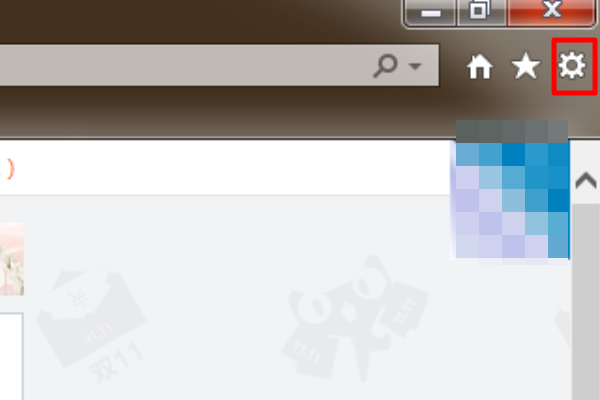
ie11如何清理緩存?ie11瀏覽器清理緩存的步驟截圖

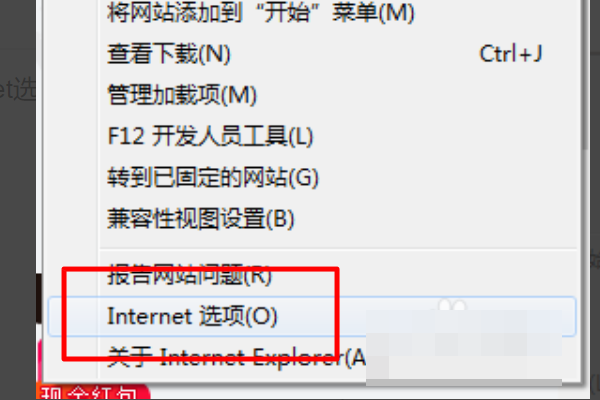
      2、進入之后,點擊Internet選項。

ie11如何清理緩存?ie11瀏覽器清理緩存的步驟截圖

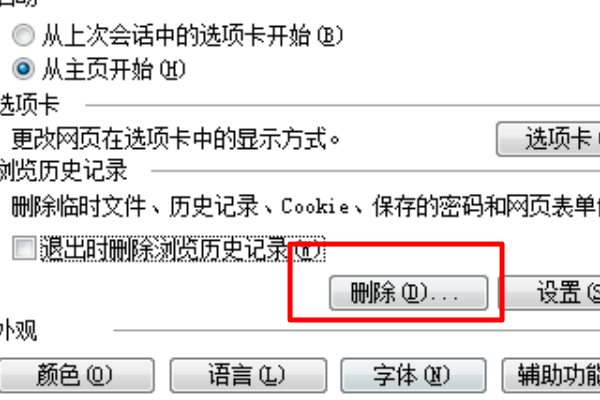
      3、進入之后,點擊刪除。

ie11如何清理緩存?ie11瀏覽器清理緩存的步驟截圖

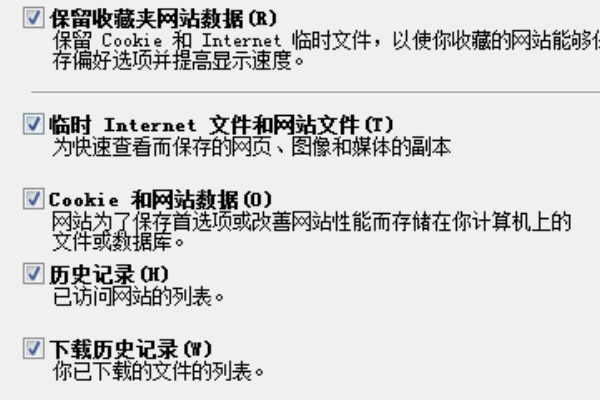
      4、進入之后,接著勾選所有的數據。

ie11如何清理緩存?ie11瀏覽器清理緩存的步驟截圖

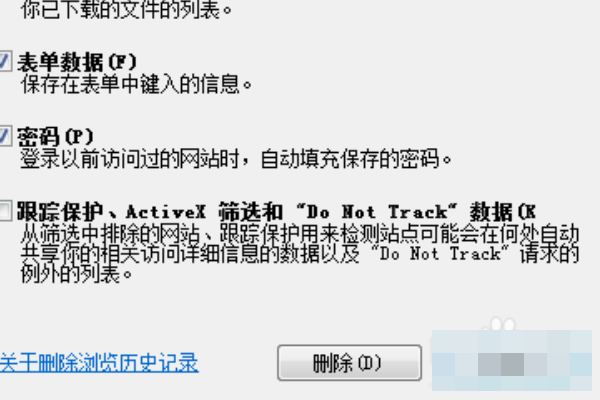
      5、點擊刪除就可以了。

ie11如何清理緩存?ie11瀏覽器清理緩存的步驟截圖

      以上這里為各位分享了ie11瀏覽器清理緩存的步驟。有需要的朋友趕快來看看本篇文章吧!

相關文章