
系統輔助 占存:4.13GB 時間:2021-09-28
軟件介紹: 微軟win11系統正式版是款由微軟為用戶們全新開發的Windows11操作系統。微軟win11系統最新版中有...
相信大家都知道每臺電腦都有自己的專屬IP地址,那么對于Win11這個全新的系統,該如何查看自己的IP地址呢?接下來小編就將Win11系統查看IP地址的方法分享給大家哦。
方法一:
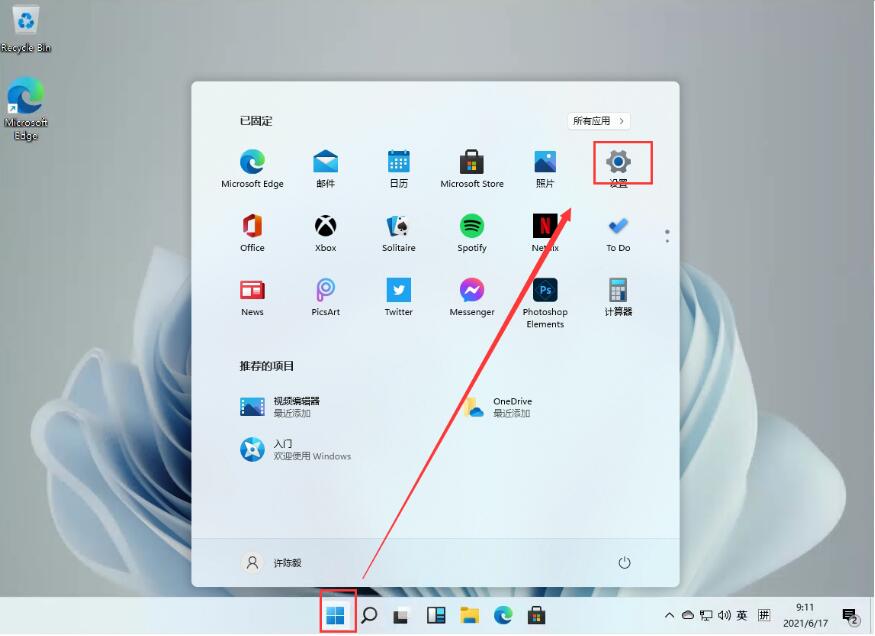
1、首先打開菜單中的設置。
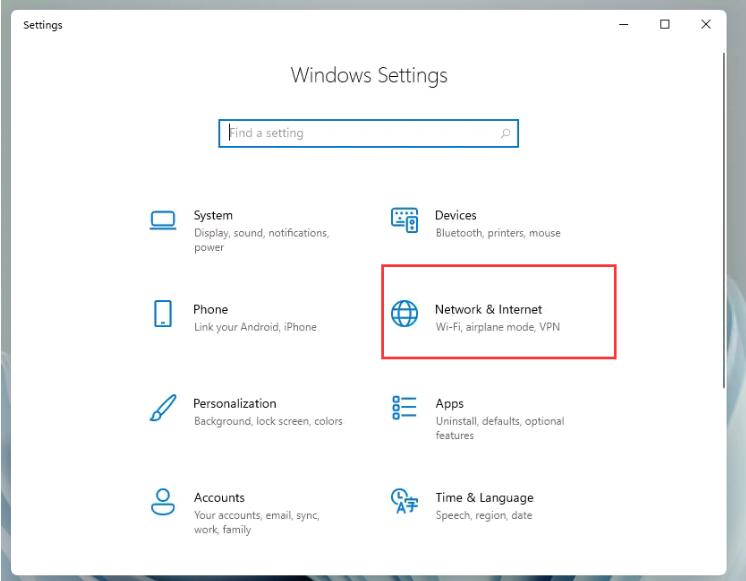
2、然后在設置中找到【Network & internet】,并且點擊進入。
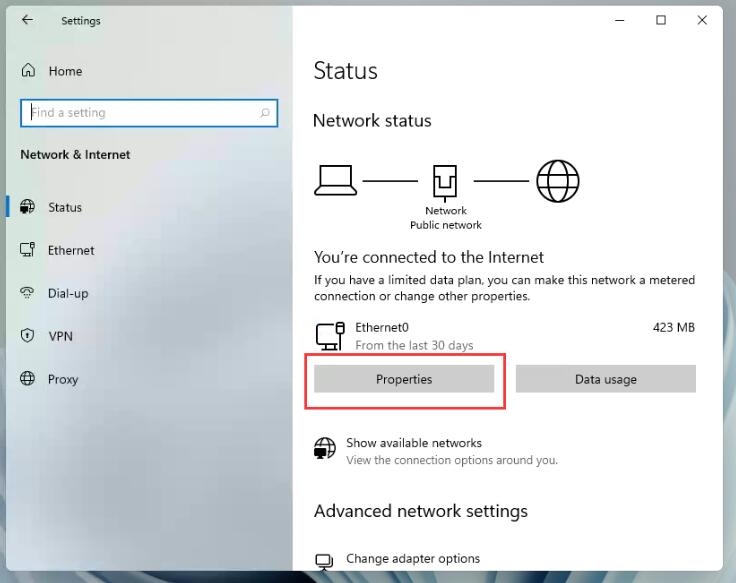
3、進入后,我們在右側點擊【Properties】如圖。
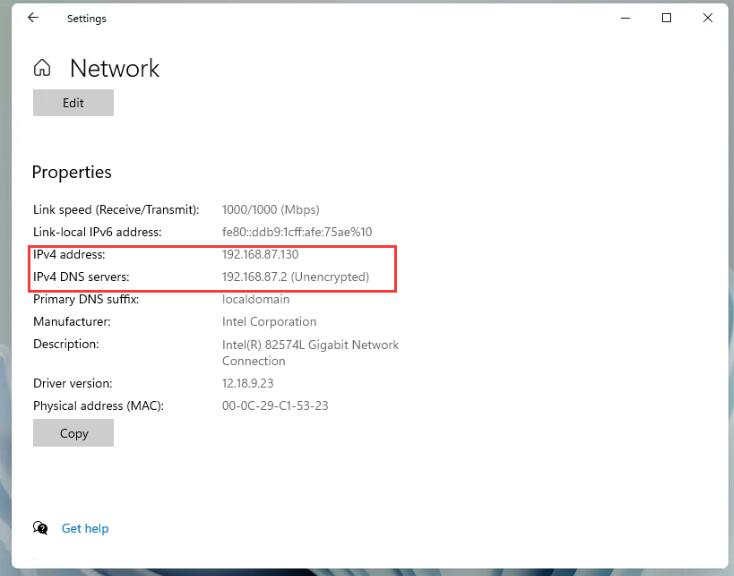
4、之后我們就會在列表中看到我們的IP地址了!
方法二:
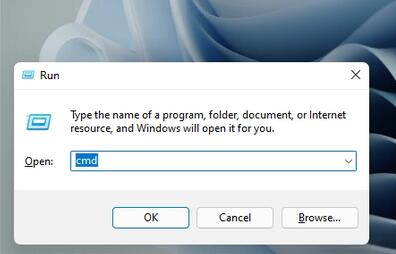
1、按住鍵盤的 win + R 鍵,啟動運行框。
2、在運行框中輸入 cmd 。
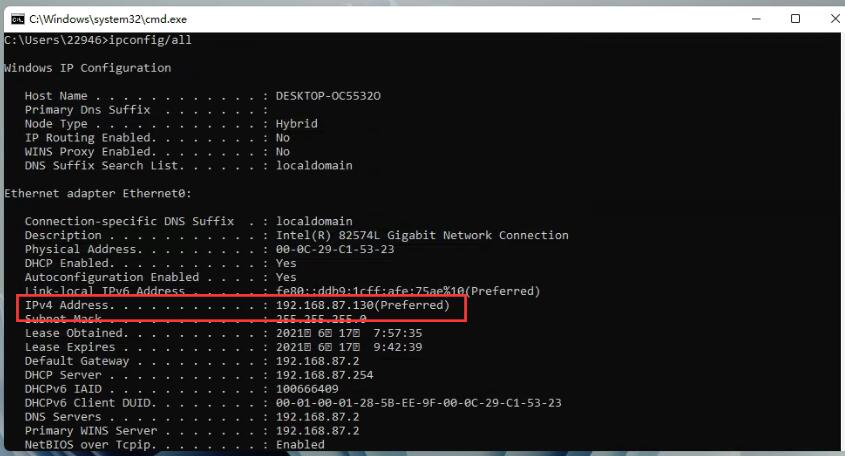
3、然后在命令框中輸入 ipconfig /all 回車。

5、然后我們就可以在信息中看到我們的IP地址了。
以上就是小編帶來的Win11系統查看IP地址的方法,希望能夠幫助到大家哦。

















