
打印工具 占存:38.7MB 時間:2021-11-10
軟件介紹: PDFCreator是一款免費PDF生成打印的工具,支持windows打印功能的任何程序都可以使用它創建PDF文...
不少朋友們已經安裝入手了PDFCreator這款軟件。但不少小伙伴還不知道如何使用PDFCreator將文件轉為PDF格式,為此,今天小編就為大家帶來了使用PDFCreator將文件轉為PDF格式的方法,感興趣的小伙伴一起來看看吧。
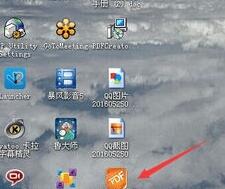
1.下載PDFCreator軟件。
2.安裝好PDFCreator之后,在電腦的打印機里面將會多出來一個選項,這個就是我們用來轉換pdf文件格式的虛擬打印機。
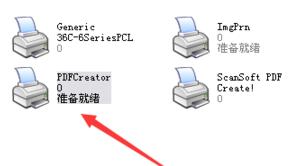
3.隨后打開一個想轉為pdf格式的文檔,選擇打印,在選擇打印機時我們選擇PDFCreator進行打印。

4.隨后軟件將會跳出一個窗口,在里面我們可以選擇保存路徑,設置好之后,我們點擊save保存。
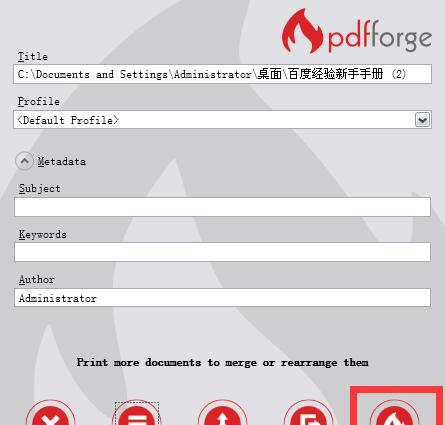
5.然后就能夠在相應的路徑上看到一個新的pdf文件,我們雙擊打開就能看到已經轉換完成了。
以上這里為各位分享了使用PDFCreator將文件轉為PDF格式的方法。有需要的朋友趕快來看看本篇文章吧。

















