
備份軟件 占存:16.8MB 時間:2021-11-16
軟件介紹: 一鍵還原精靈專業版是一個最簡單的方便化系統備份工具,它具有安全、快速、保密性強、壓縮率高、...
有的新手朋友表示,自己還不會使用一鍵還原精靈備份系統,所以這里小編就帶來了使用一鍵還原精靈備份系統的操作教程,有需要的朋友就跟小編一起來學習一下吧。
1、打開一鍵還原精靈;
2、在打開的窗口中,點擊“進入一鍵還原”,進行系統的備份。
3、在打開下面的這個窗口后,點擊“確定”繼續。這時電腦會自動重啟。

4、在電腦重啟后,在出現這一行的英文時,按下F11鍵進入到一鍵還原精靈的DOS界面。

5、這時會出現一個界面,按Esc鍵進入到下一個界面。
6、在出現這個界面后,點擊“設置”,在打開的菜單中,選擇“重新備份系統”;
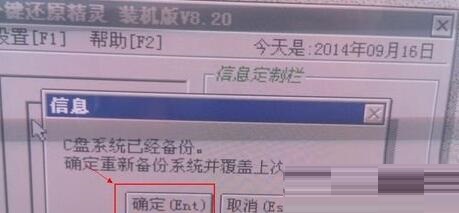
7、因為以前備份過系統,所以會彈出這個窗口,點擊“確定”繼續。
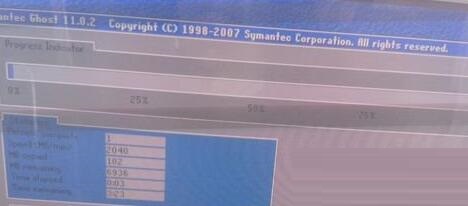
8、出現下面的界面后,就開始重新備份系統了,備份完系統后,電腦就會重新啟動了。下一次電腦出現系統方面的故障后,進行一鍵還原就可以了。
上文就講解了使用一鍵還原精靈備份系統的操作過程,希望有需要的朋友都來學習哦。

















