
圖像處理 占存:699 MB 時間:2021-02-20
軟件介紹: CorelDRAW X6官方中文版是一款專業好用的圖形設計軟件,專用于矢量圖形編輯與排版。CorelDRAW X6...
近日有一些小伙伴咨詢小編關于Coreldraw X6頁面怎么設置?下面就為大家帶來了Coreldraw X6頁面怎么設置的相關內容,有需要的小伙伴可以來了解了解哦。
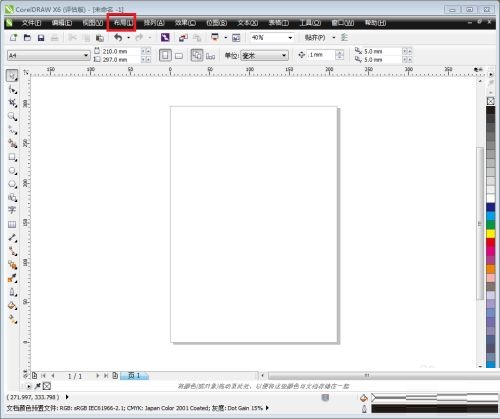
1.首先打開CRD軟件,點擊菜單欄中的“布局”按鈕。
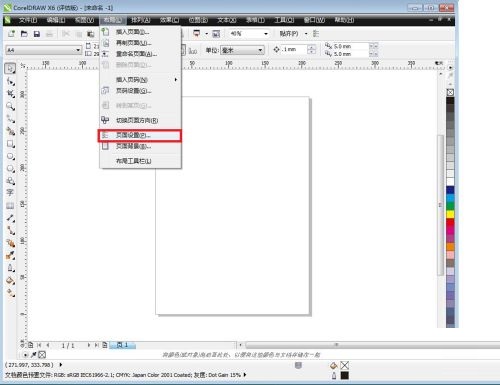
2.點擊下拉菜單中下方的按鈕“頁面設置“該項。
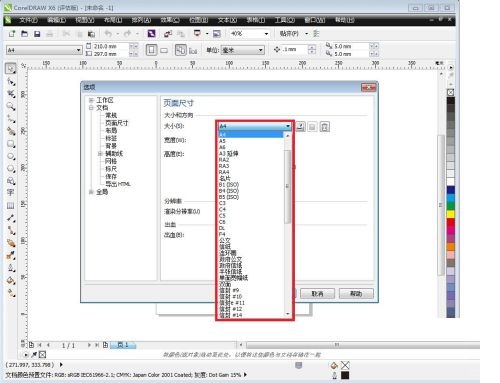
3.在彈出的對話框中選擇“頁面尺寸”。點擊“大小”右側的按鈕,在下拉菜單中可以設置紙張大小。
4.點擊該對話框中下方的“背景”按鈕,可以對頁面背景進設置,點擊右側按鈕“位圖”。
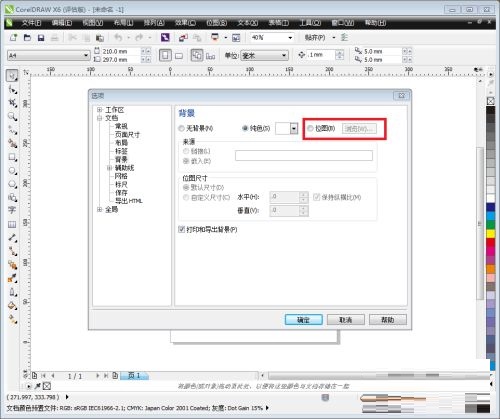
5.點擊“瀏覽”按鈕,會彈出“導入”對話框,可以在電腦中選擇自己喜歡的圖片對背景進行設置。
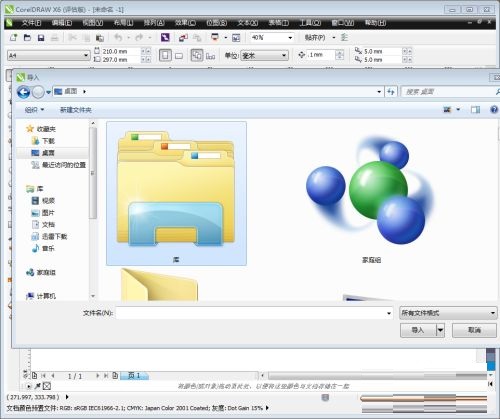
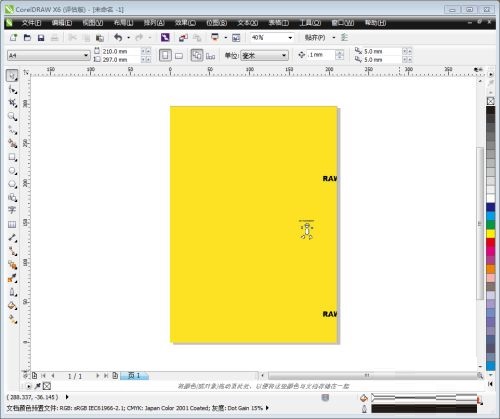
6.根據個人喜歡選擇一副圖片,也可以在網上找到鏈接添加,選擇好尺寸,點擊確定,那么就完成了。
上文就是Coreldraw X6頁面怎么設置的全部內容,希望能對大家有所幫助哦!

















