
辦公軟件 占存:8.28MB 時間:2021-02-23
軟件介紹: Office個人版是為單用戶設計的經典生產力套件訂閱服務,核心包含Word、Excel、PowerPoint及OneNo...
近日有一些小伙伴咨詢小編關于office 2016如何更改主題?下面就為大家帶來了office 2016如何更改主題的具體方法,有需要的小伙伴可以來了解了解哦。
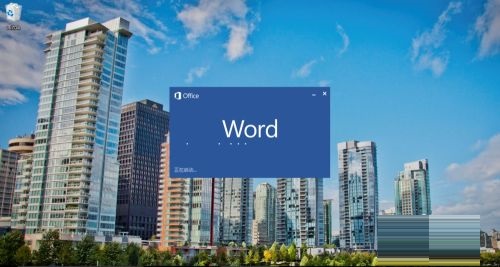
1.從開始菜單,或者桌面打開任何一個office快捷鍵或者文件,然后進入到office的主頁里面。
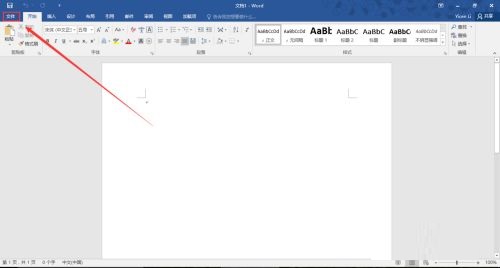
2.在office 2016的主頁里,定位到頁面的左上角,點擊“文件”按鈕,進入文件頁面。
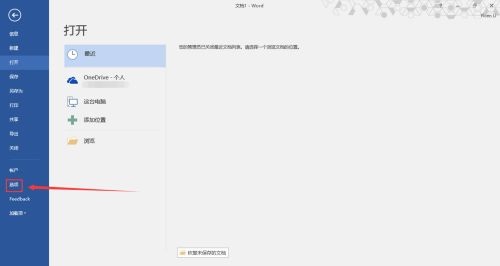
3.在文件頁面里找到左側的“選項”按鈕,點擊“選項”按鈕進入選項設置頁面。
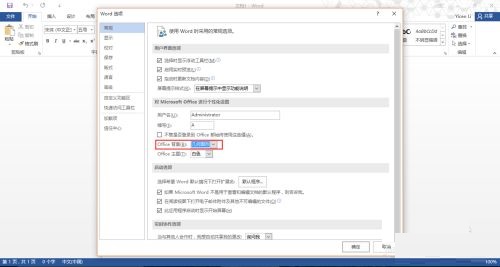
4.在選項設置頁面里,找到”常規“選項(一般情況下,第一個選項就是),找到office主題。
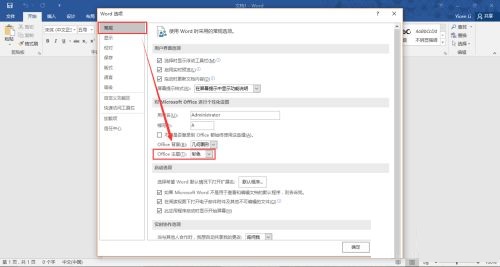
5.您可以點擊下拉菜單,選擇一種顏色,比如選擇灰色,這是頁面就會變成灰色。
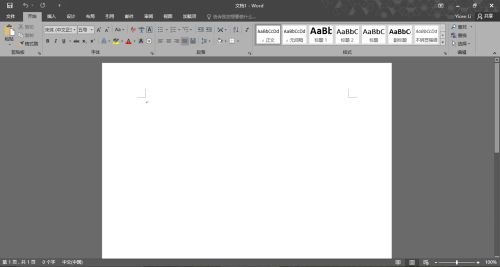
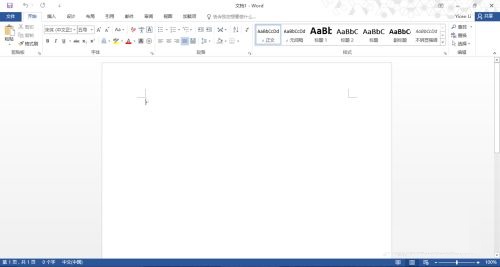
6.若您在主題的下拉菜單中選擇白色,頁面就會變成白色,在office的其他組件中,您也可以按照這種方法進行設置。
7.在office主題上面的office背景里,您也可以選擇您喜歡的背景,這種設置方法和設置office主題一樣。
以上就是小編給大家帶來的office 2016如何更改主題的全部內容,希望能夠幫助到大家哦。

















