
系統輔助 占存:4.13GB 時間:2021-09-28
軟件介紹: 微軟win11系統正式版是款由微軟為用戶們全新開發的Windows11操作系統。微軟win11系統最新版中有...
很多人不知道Win11驅動怎么更新和安裝?今日為你們帶來的文章是關于Win11驅動怎么更新和安裝的方法,還有不清楚小伙伴和小編一起去學習一下吧。
1.嘗試使用設備管理器
首先打開電腦設備管理器。
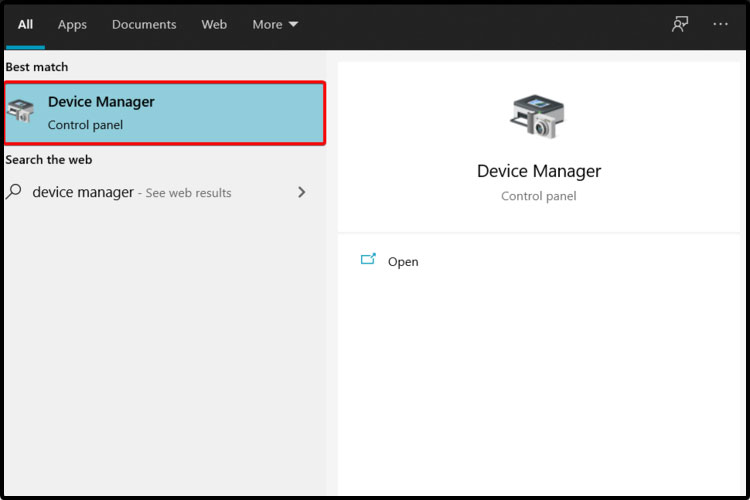
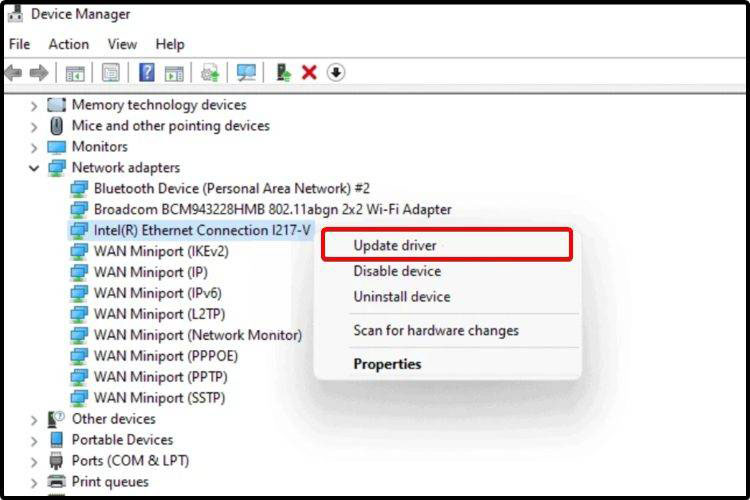
然后展開與您要更新的驅動程序相關的部分。
鼠標右鍵單擊所需的驅動程序,然后單擊更新驅動程序。
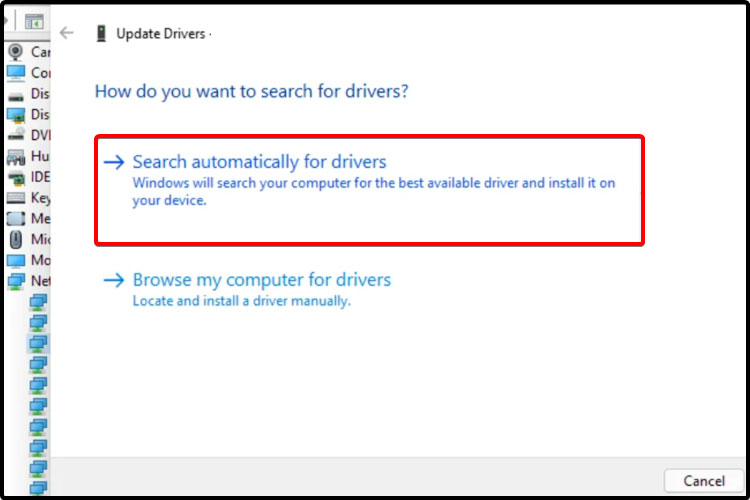
選擇自動搜索驅動程序。
如果您的操作系統無法找到新的驅動程序,您應該考慮訪問制造商的網站。
您會找到一些詳細的有用說明,以便下載和安裝驅動程序更新。
2.從設備管理器重新安裝驅動程序
打開電腦設備管理器。
展開與您要更新的驅動程序相關的部分。
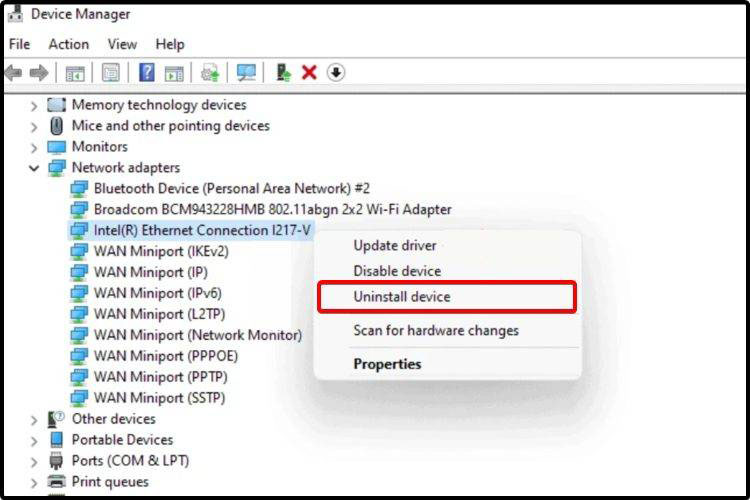
右鍵單擊所需的驅動程序,然后單擊“卸載設備”。
重新啟動您的電腦。
3.使用 Windows 更新
打開電腦設置。
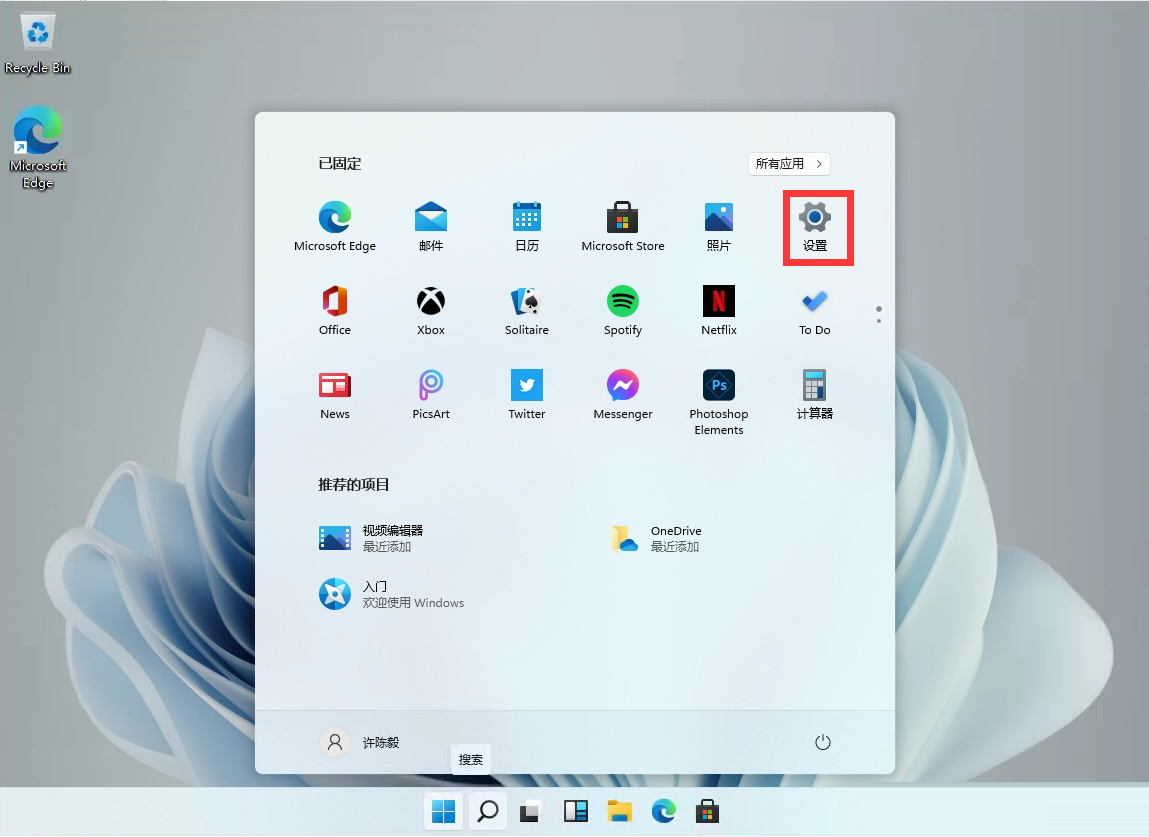
轉到更新和安全。
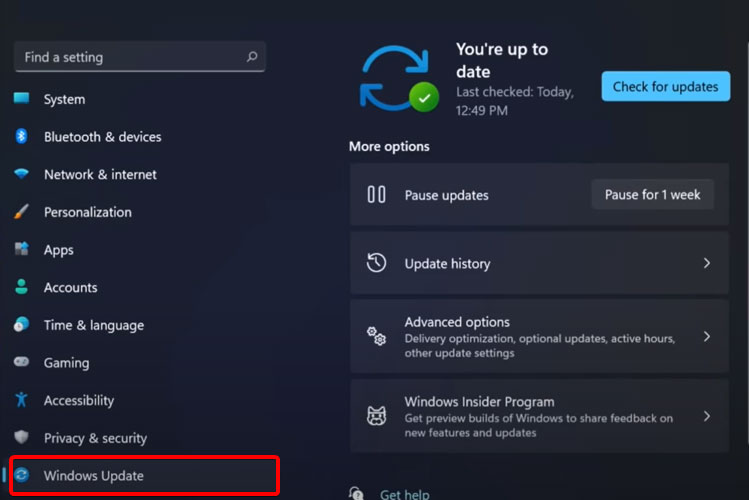
單擊Windows 更新。
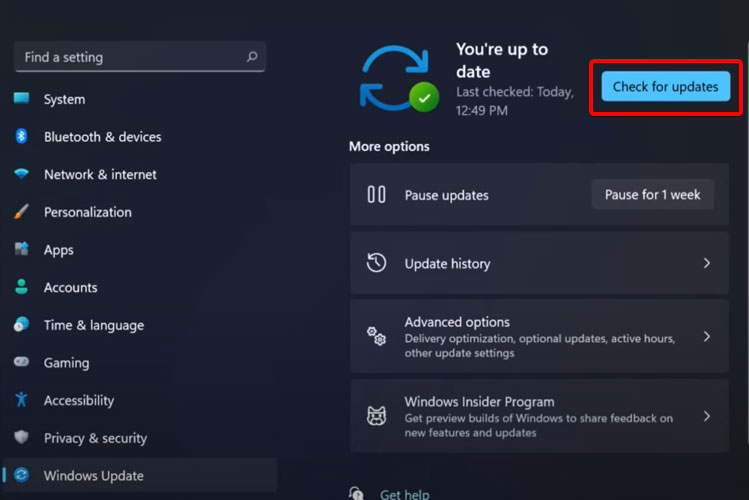
單擊檢查更新藍色按鈕。
4.嘗試使用專用工具在 Windows 11 上自動更新驅動程序
我們的最后一條建議可能是最有效的建議。因此,我們談論使用第三方軟件,它能夠自動掃描、安裝、修復和更新您需要的任何驅動程序。
專用軟件可以釋放寶貴的空間,并確保您在安裝同一驅動程序的較新版本時不會遇到問題。
5.從設置更新驅動程序
按Windows 鍵,然后鍵入Windows Update Settings并單擊它。
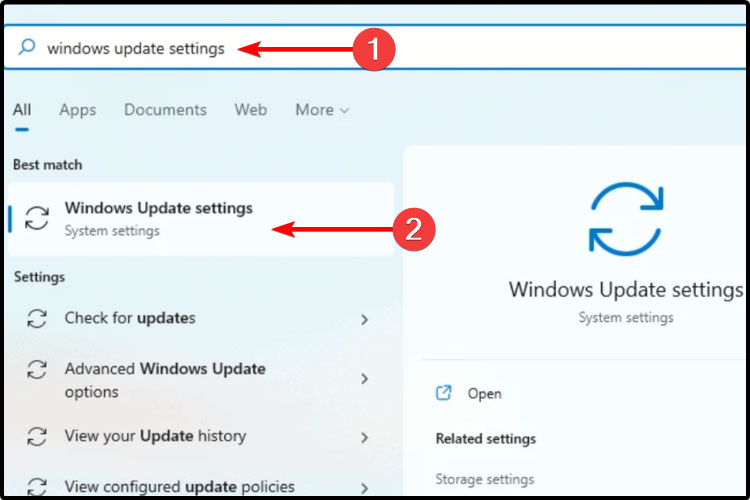
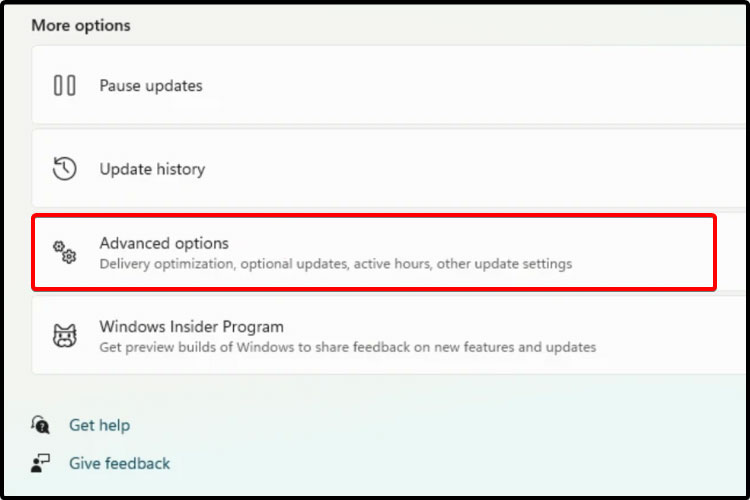
選擇高級選項。
單擊可選更新。
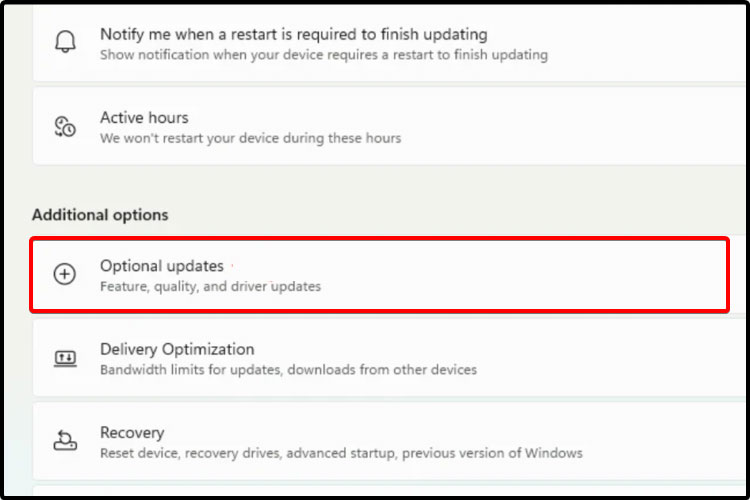
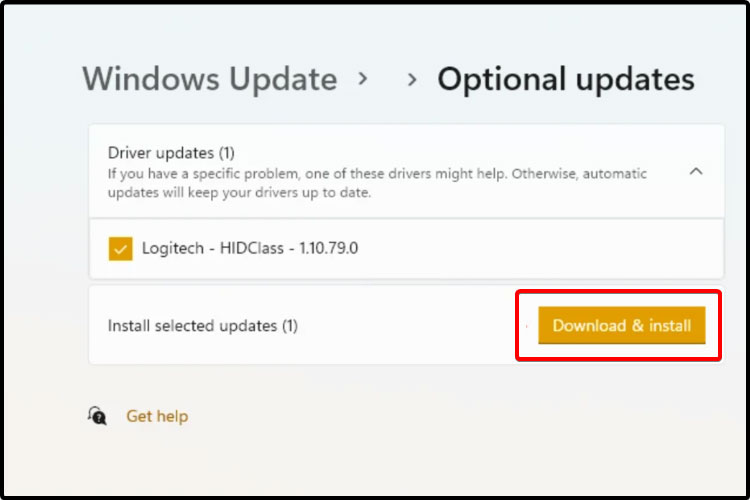
在顯示的可用驅動程序列表中,選中要安裝的驅動程序。
單擊“下載并安裝”。
以上就是小編給大家帶來的Win11驅動怎么更新和安裝的全部內容,希望能夠幫助到大家哦。

















