
系統輔助 占存:123KB 時間:2021-09-26
軟件介紹: Windows 11 Compatibility Checker(win11升級檢測工具)最新版是一款專業實用的系統升級檢測軟件...
Windows系統自帶的Hyper-v虛擬機相對來說運行性能要較其他的虛擬機高一些,下面我們就來學習一下Windows 11如何安裝Hyper-V的方法。
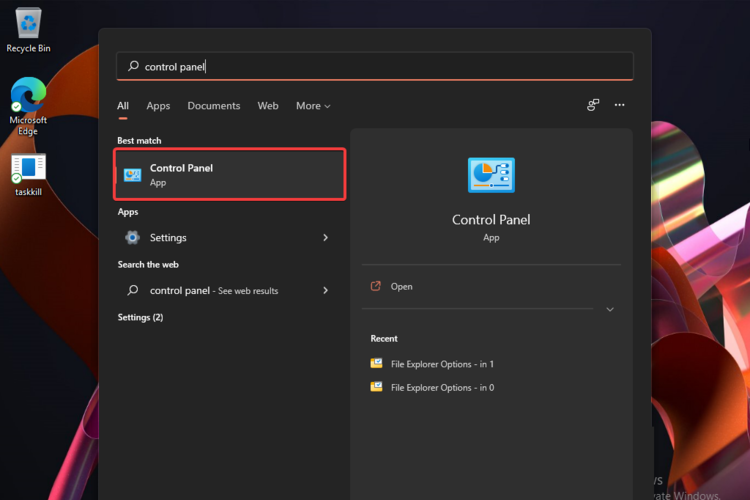
1.首先,我們打開【Windows key】-【控制面板】(如圖所示)。
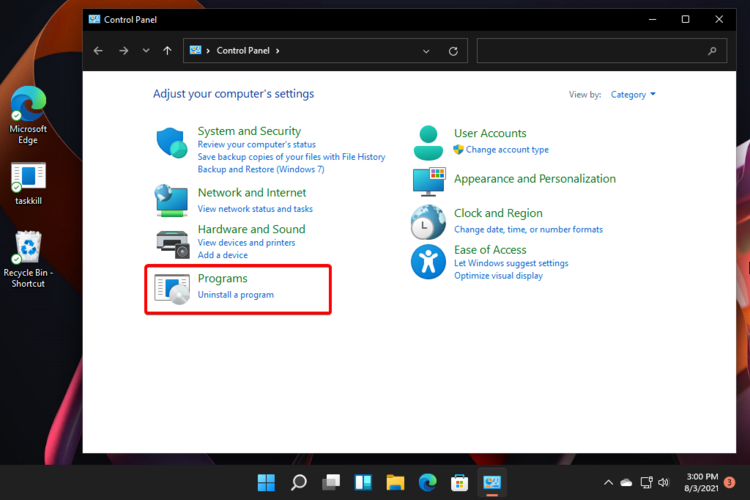
2.進入控制面板后,點擊【程序】(如圖所示)。
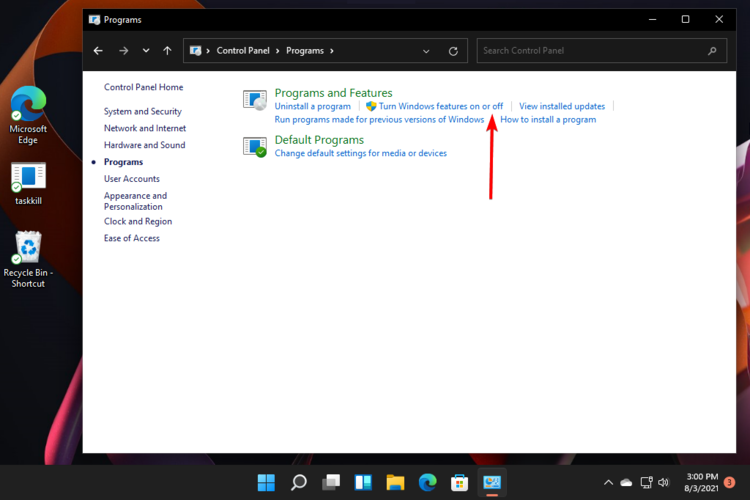
3.進入程序后,選擇打開或關閉 Windows 功能(如圖所示)。
4.然后勾選【Hyper-V】的選項(如圖所示)。
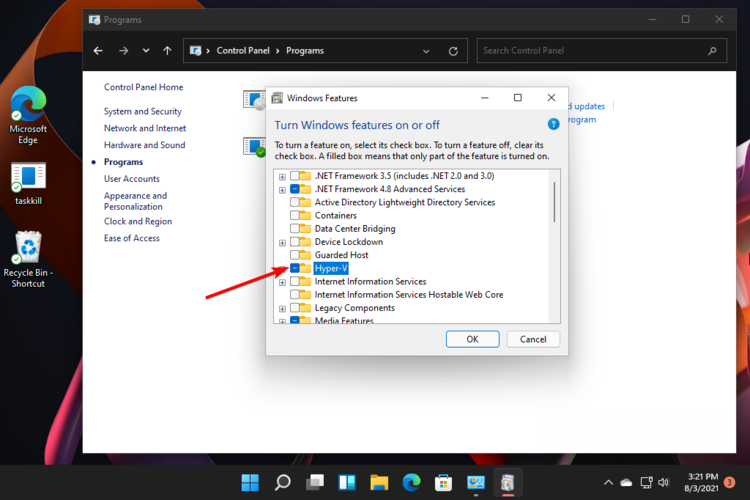
5.接著我們把他展開,然后確保選中兩個選項(如果由于某種原因無法選擇第二個選項,您很可能需要在 BIOS 中啟用硬件虛擬化)(如圖所示)。

6.我們點擊【確定】。
7.點擊【立即重新啟動】重啟電腦。
8.按Windows key,單擊所有應用程序(如圖所示)。
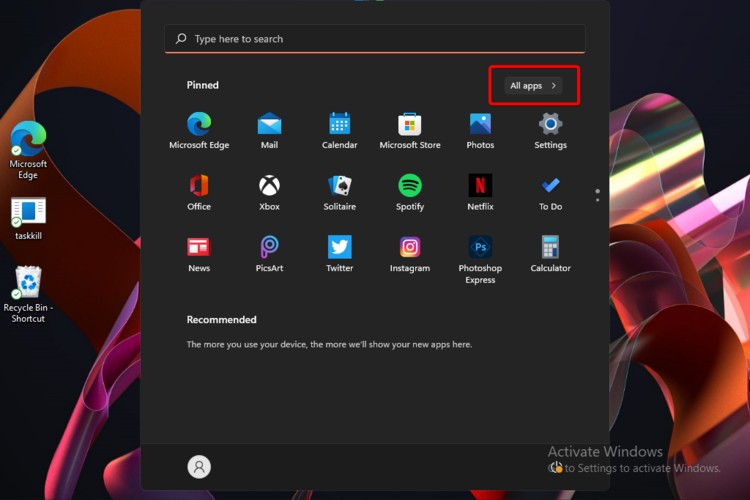
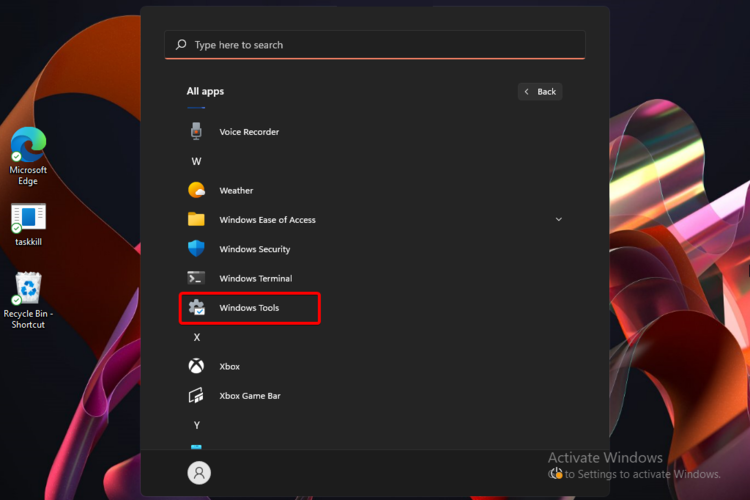
9.查找Windows Tools,然后選擇它(如圖所示)。
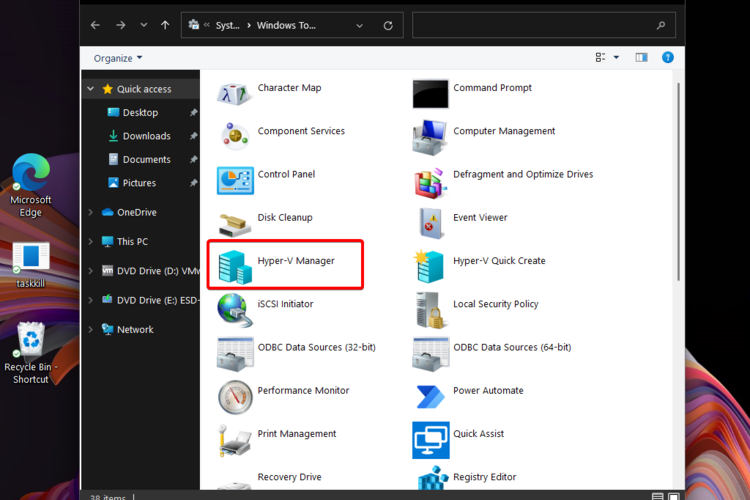
10.最后,搜索并點擊Hyper-V Manager(如圖所示)。
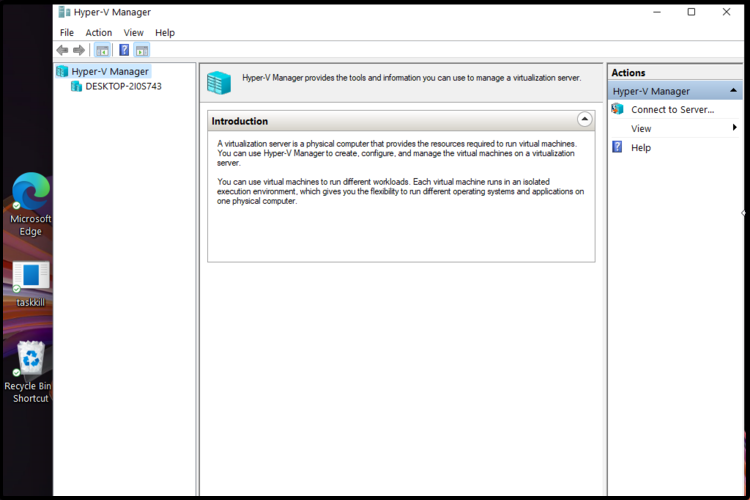
11.做完以上操作,我們就可以使用虛擬機了(如圖所示)。
以上就是小編給大家帶來的Windows 11如何安裝Hyper的全部內容,希望能夠幫助到大家哦。

















