
圖像管理 占存:475.05 MB 時間:2021-03-31
軟件介紹: SketchUp 2020是一款專業高效的平面設計與三維繪圖工具,廣泛應用于各類創意構思與項目表達。該...
SketchUp2020軟件如何使用3d模型庫呢?下面是小編介紹SketchUp2020軟件使用3d模型庫的方法,有需要的小伙伴一起來下文看看吧,希望可以幫助到大家!
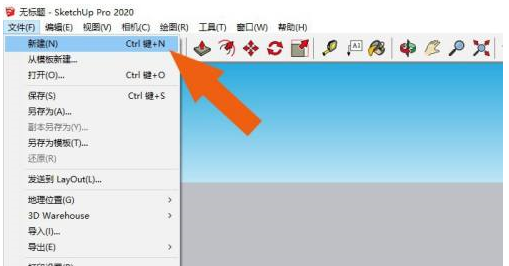
打開SketchUp2020軟件,鼠標左鍵選擇菜單【新建】,如下圖所示。
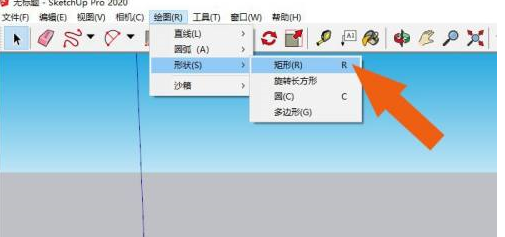
接著,鼠標左鍵單擊菜單【繪圖】下的【形狀】,選擇【長方形】,如下圖所示。
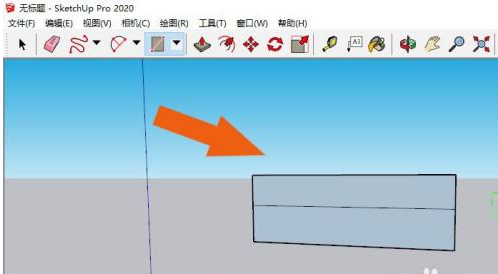
然后,在透視圖中,繪制出長方形圖形,作為背景圖形,如下圖所示。
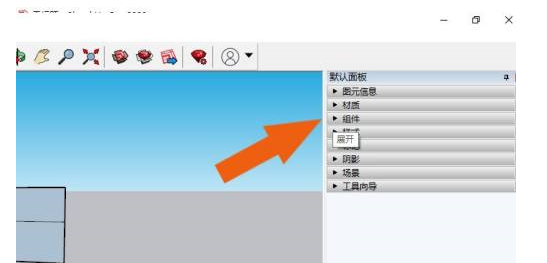
接著,在右邊工具面板中,鼠標左鍵單擊組件按鈕,如下圖所示。
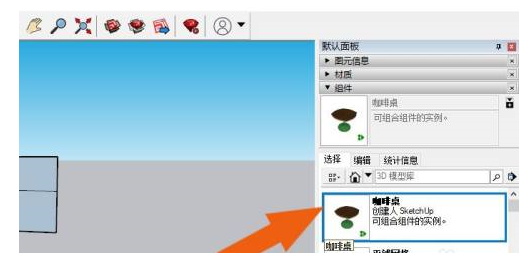
然后,在組件面板中,選擇3d模型庫中的桌子模型,如下圖所示。
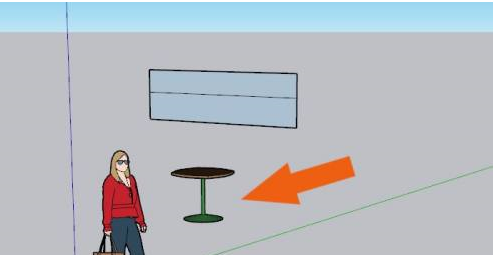
接著,在透視圖中,繪制出桌子模型,如下圖所示。
然后,在組件面板中,選擇3d模型庫中的柵欄模型,如下圖所示。
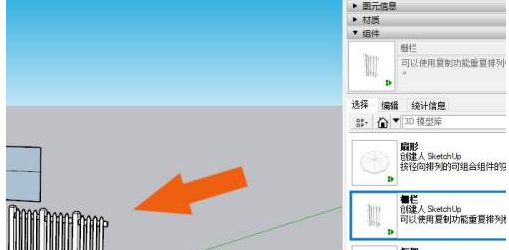
最后,在透視圖中,繪制出柵欄模型,并擺放在桌子模型的右邊,組合成場景,如下圖所示。通過這樣的操作,就可以學會在SketchUp2020中使用3d模型庫了。
以上這里為各位分享了SketchUp2020軟件使用3d模型庫的方法。有需要的朋友趕快來看看本篇文章吧!

















