
下載工具 占存:293.27 MB 時間:2021-08-25
軟件介紹: Internet Download Manager(簡稱IDM下載器)是一款專為Windows平臺設計的高效下載管理工具。該...
小伙伴們知道IDM下載器如何批量下載圖片嗎?那么今天小編就來講解IDM下載器批量下載圖片的方法,感興趣的快跟小編一起來看看吧,希望能夠幫助到大家呢。
第一步:首先我們打開電腦上的internet download manager(IDM下載器)軟件(如圖所示)。

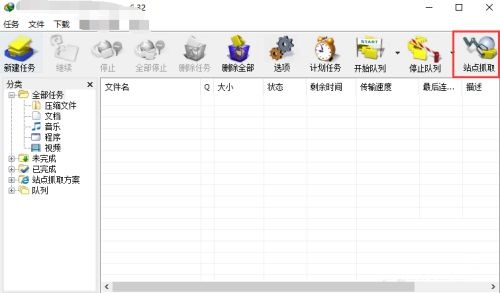
第二步:打開internet download manager(IDM下載器)后,點擊點擊站點抓取(如圖所示)。
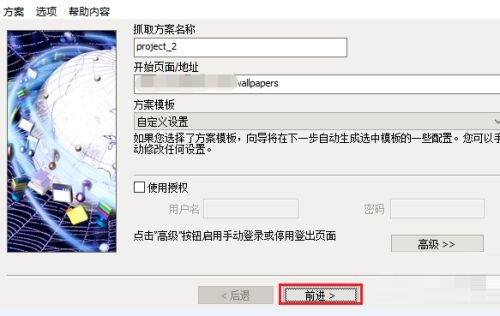
第三步:然后我們找到一個免費圖片網站,復制網站的鏈接,在抓取向導頁面匯總輸入開始頁面,點擊前進按鈕(如圖所示)。
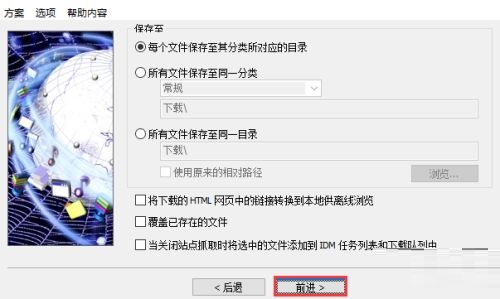
第四步:接著我們選擇保存位置,點擊前進按鈕(如圖所示)。
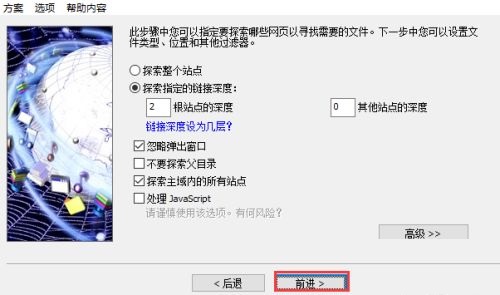
第五步:設置搜索的深度默認,點擊前進按鈕(如圖所示)。
第六步:這里我們選擇下載的文件類型為圖像文件,然后點擊前進(如圖所示)。

第七步:然后開始搜索,搜索結束后可以看到查到了全是圖片(如圖所示)。
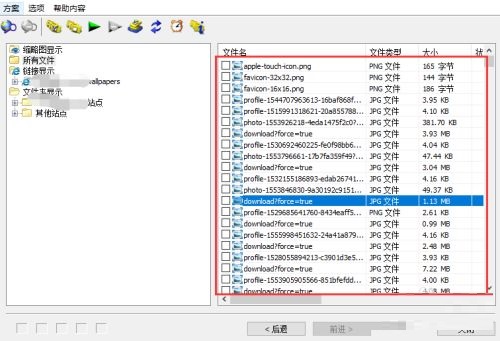
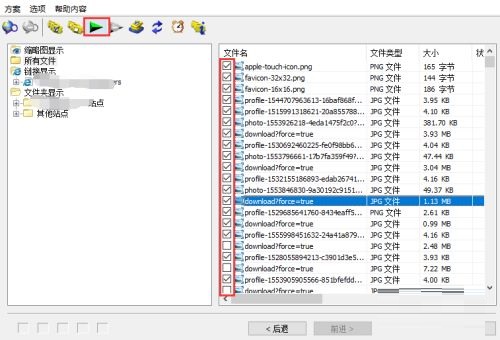
第八步:接著我們勾選要下載圖片,點擊開始下載圖標,就開始批量下載圖片了(如圖所示)。
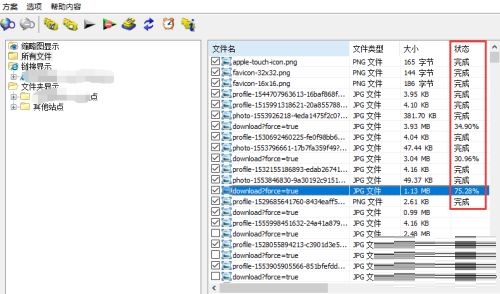
第九步:我們在狀態一欄可以查看下載進度,狀態顯示完成的代表圖片下載結束了(如圖所示)。
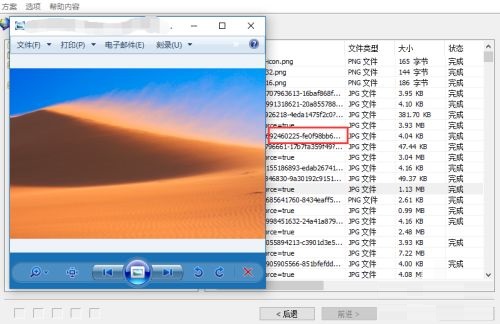
第十步:最后我們雙擊任意一張下載好的圖片,就可以查看下載圖片內容了(如圖所示)。
以上就是小編給大家帶來的IDM下載器如何批量下載圖片的全部內容,希望能夠幫助到大家哦。

















