
編程工具 占存:1.14MB 時間:2022-04-14
軟件介紹: Visual Studio 2019是一款由微軟官方推出的最新款專業化VS編程開發工具,增添了包括 Live Code...
很多人不知道visual studio 2019怎么顯示行號?今日為你們帶來的文章是visual studio 2019顯示行號的方法,還有不清楚小伙伴和小編一起去學習一下吧。
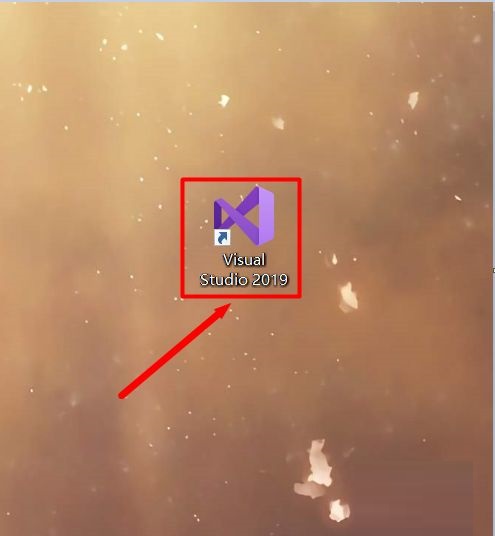
第一步:首先我們打開電腦桌面上的Visual Studio 2019軟件(如圖所示)。
第二步:我們打開Visual Studio 2019后,點擊“繼續但無需代碼”(如圖所示)。

第三步:接著我們點擊“工具”(如圖所示)。
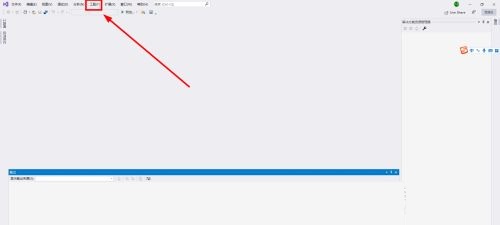
第四步:在彈出來的工具菜單里點擊“選項”(如圖所示)。

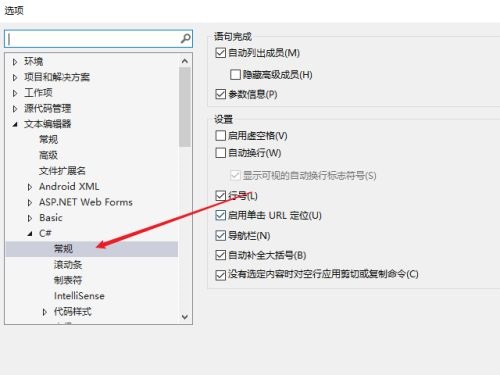
第五步:進入選項頁面后,選擇文本編輯器下面的語言(如圖所示)。
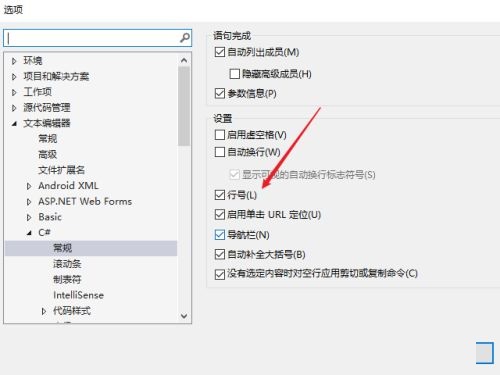
第六步:最后找到行號選項,勾選前面的復選框就可以了(如圖所示)。
以上就是小編給大家帶來的visual studio 2019怎么顯示行號的全部內容,希望能夠幫助到大家哦。

















