圖像處理 占存:699MB 時間:2020-08-07
軟件介紹: CorelDraw2019是由Corel公司發(fā)行的一款可以讓你隨時隨地都能進行設計創(chuàng)作的矢量圖形工具。CorelD...
小伙伴們知道CorelDRAW2019如何制作空心字嗎?那么今天小編就來講解CorelDRAW2019制作空心字的方法,感興趣的快跟小編一起來看看吧,希望能夠幫助到大家呢。
第一步:首先我們打開電腦上的CorelDRAW2019軟件,新建一個文檔,用界面左側工具箱中的文本工具輸入所需要做的空心字的文本(如圖所示)。
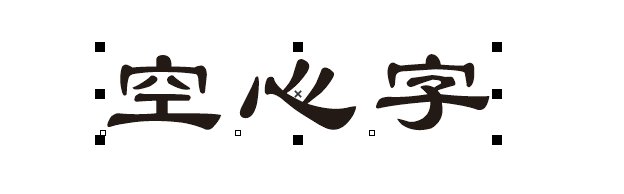
第二步:輸入好文本后,我們選中字體,右鍵單擊界面右側的調色板中的顏色,為字體添加輪廓。左鍵單擊色板第一個斜杠的色塊(如圖所示)。
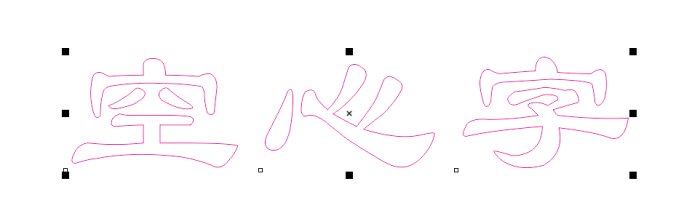
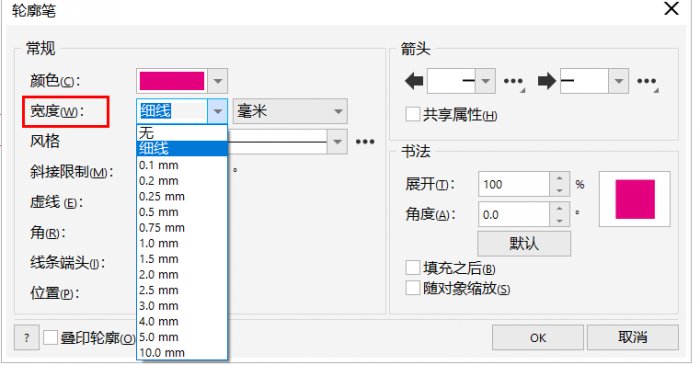
第三步:制作好空心字后,我們按快捷鍵F12,打開輪廓筆面板。可以直接調整輪廓線的寬度,也可以再次調整輪廓線的顏色,調整好單擊OK就可以了(如圖所示)。
以上就是小編給大家?guī)淼腃orelDRAW2019如何制作空心字的全部內容,希望能夠幫助到大家哦。

















