
系統輔助 占存:222.17MB 時間:2022-05-18
軟件介紹: 思科模擬器Cisco Packet Tracer是一個功能強大的網絡仿真程序,允許學生實驗與網絡行為。思科模...
很多人不知道思科模擬器如何配置NAPT?今日為你們帶來的文章是思科模擬器配置NAPT的方法,還有不清楚小伙伴和小編一起去學習一下吧。
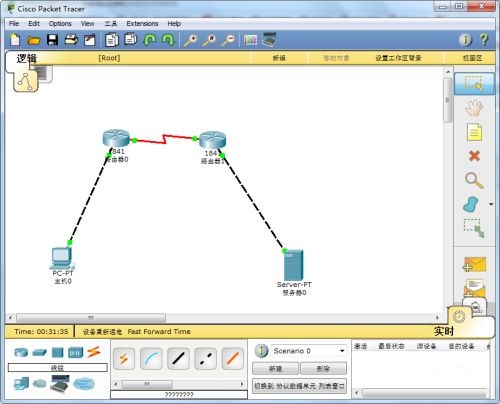
第一步:首先我們打開電腦上的思科模擬器(Cisco Packet Tracer)軟件,拖兩臺路由器、一臺PC至和一臺Server-PT至工作區。雙擊路由器0,選擇“物理”選項卡,關閉路由器0的電源,從左側的模塊區拖兩個模塊(HWIC-2T,HWIC-4ESW)至路由器0的slot1和slot0,然后打開路由器0的電源(路由器1亦如此),用線纜將設備連接(如圖所示)。
第二步:然后我們雙擊路由器0,選擇“命令行”,輸入配置命令(如圖所示)。

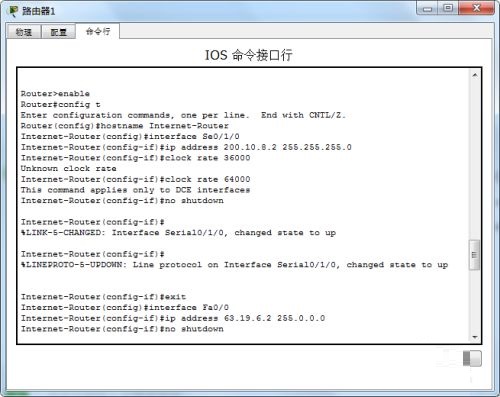
第三步:雙擊路由器1,選擇“命令行”,輸入配置命令(如圖所示)。
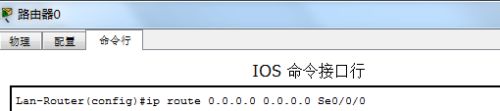
第四步:在路由器0上配置默認路由(如圖所示)。
第五步:在路由器1測試(如圖所示)。

第六步:在路由器0上配置NAPT映射(如圖所示)。

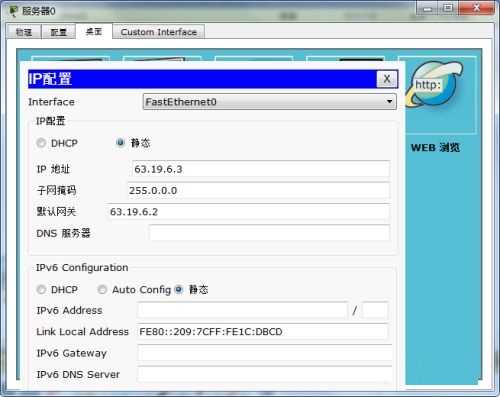
第七步:為PC和Server-PT配置IP地址、子網掩碼、默認網關。雙擊PC0和Server-PT,選擇“IP配置”(如圖所示)。

第八步:在PC上使用ping命令(如圖所示)。

第九步:最后我們進行測試(如圖所示)。

以上就是小編給大家帶來的思科模擬器如何配置NAPT的全部內容,希望能夠幫助到大家哦。

















