
圖像處理 占存:2.32MB 時(shí)間:2021-03-30
軟件介紹: Adobe PhotoShop CC2018是由Adobe公司最新打造的一款專(zhuān)業(yè)化圖像處理工具。PhotoShop CC2018功能...
近日有一些小伙伴咨詢(xún)小編Photoshop CC如何透視變換圖片?下面就為大家?guī)?lái)了Photoshop CC透視變換圖片的方法,有需要的小伙伴可以來(lái)了解了解哦。
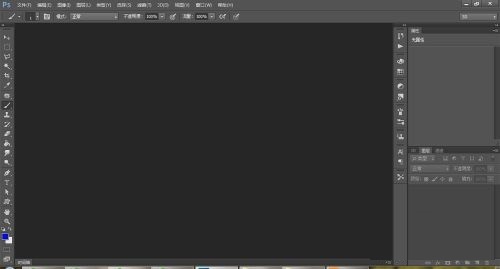
第一步:首先我們打開(kāi)電腦上的Photoshop CC軟件(如圖所示)。
第二步:然后我們?nèi)我獯蜷_(kāi)一張圖片(如圖所示)。

第三步:接著選中圖層,按下“Ctrl+T”快捷鍵,顯示定界框(如圖所示)。

第四步:將光標(biāo)放在邊角的控制點(diǎn)上,按住“Shift+Ctrl+Alt”,單擊水平拖動(dòng)。即可水平透視(如圖所示)。

第五步:將光標(biāo)放在邊角的控制點(diǎn)上,按住“Shift+Ctrl+Alt”,單擊垂直拖動(dòng)。即可垂直透視(如圖所示)。

第六步:也可水平、垂直都使用透視(如圖所示)。

以上就是小編給大家?guī)?lái)的Photoshop CC如何透視變換圖片的全部?jī)?nèi)容,希望能夠幫助到大家哦。

















