
外設驅動 占存:142MB 時間:2021-02-20
軟件介紹: 是一款功能強大的驅動軟件,HP惠普LaserJet Pro P1108打印機驅動官方版支持無線軟件包設置,以...
HP惠普LaserJet Pro P1108打印機驅動如何添加打印機?下面是小編介紹HP惠普LaserJet Pro P1108打印機驅動添加打印機的操作過程,有需要的小伙伴一起來下文看看吧,希望可以幫助到大家!
第一步,點擊開始,彈出開始的下拉子菜單,在子菜單中可見“設備和打印機”。
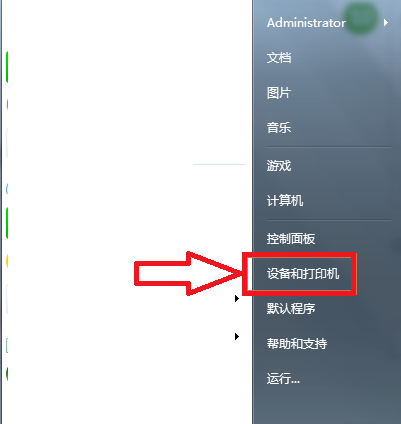
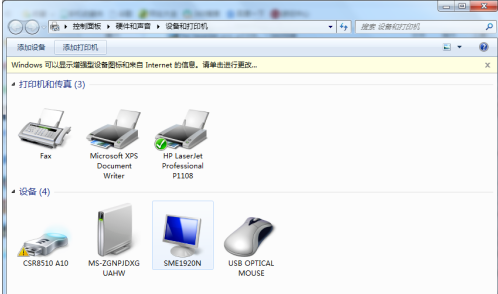
第二步,點擊進入到“設備和打印機”頁面,在上方的菜單欄中可見“添加打印機”。
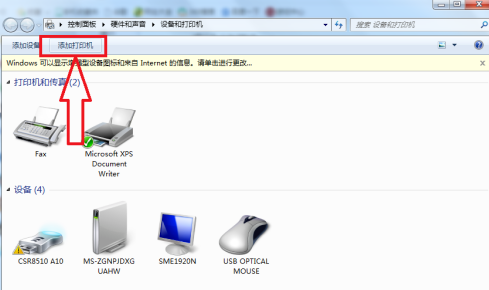
第三步,點擊“添加打印機”,進入到打印機類型的選擇頁面。
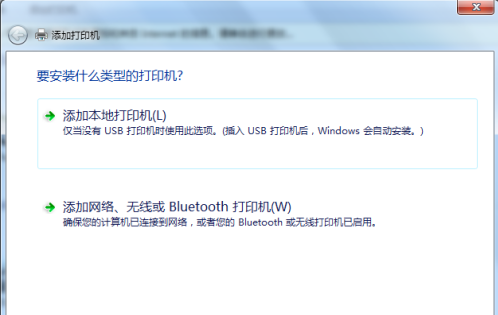
第四步,根據實際情況選擇打印機類型,進入到打印機驅動的安裝頁面,在頁面上找到hp laserjet p1108。
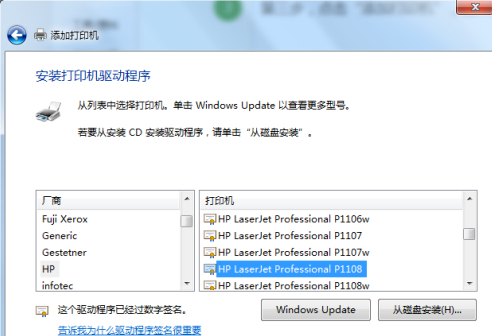
第五步,只需根據向導完成打印機的安裝即可。
以上這里為各位分享了HP惠普LaserJet Pro P1108打印機驅動使用方法。有需要的朋友趕快來看看本篇文章吧!

















