
圖像處理 占存:2.32MB 時間:2021-03-30
軟件介紹: Adobe Photoshop是由Adobe公司推出的一款專門用來處理圖像的圖像處理工具,用戶可以使用這款工具...
小伙伴們知道Photoshop CS5如何將多張圖片轉換為PDF文件嗎?今天小編就來講解Photoshop CS5將多張圖片轉換為PDF文件的方法,感興趣的快跟小編一起來看看吧,希望能夠幫助到大家呢。
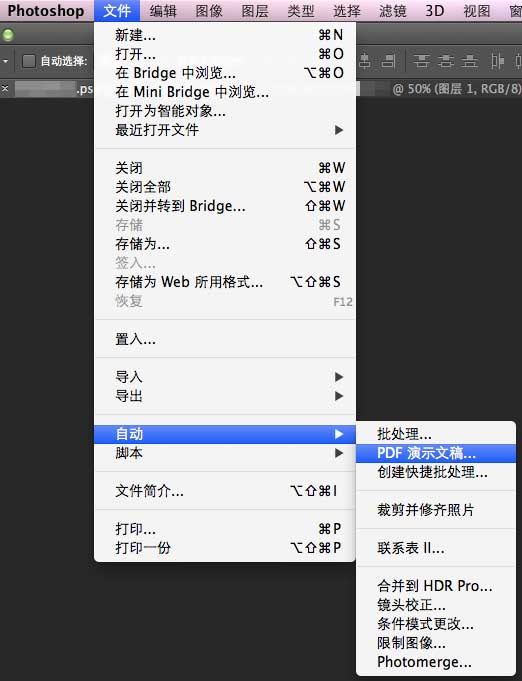
第一步:首先我們打開Photoshop CS5選擇【文件】——【自動】——【pdf演示文稿】(如圖所示)。
第二步:在該界面選擇【瀏覽】——選擇需要編輯的圖片(如圖所示)。

第三步:然后選擇【存儲】(如圖所示)。

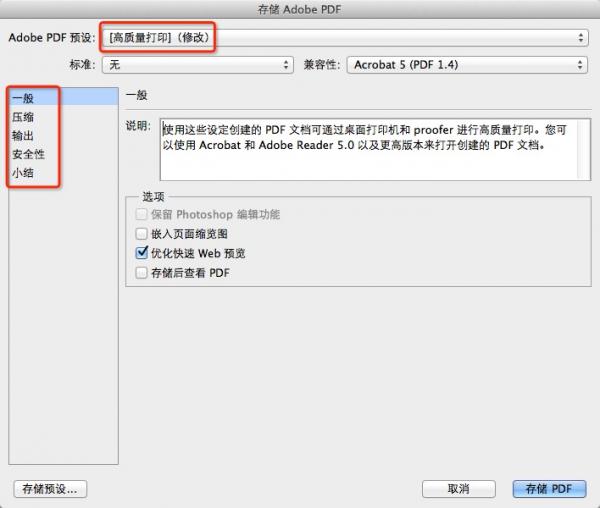
第四步:如有其它需求可選擇左側位置設置相應配置,如設置壓縮信息等(如圖所示)。
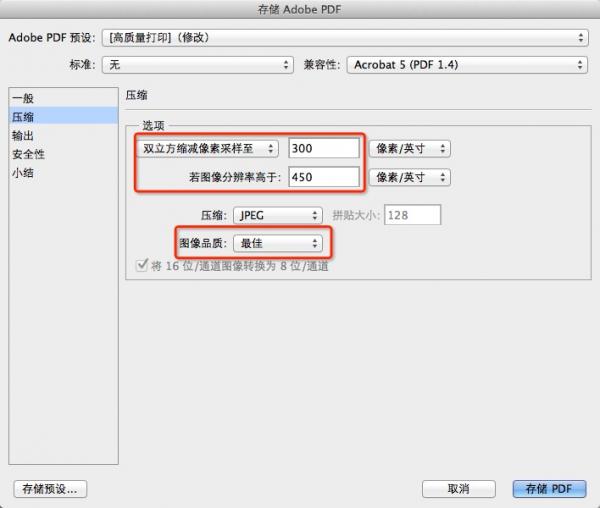
第五步:設置圖中壓縮分辨率、圖像品質、壓縮格式等,然后【存儲pdf】即可(如圖所示)。
以上就是小編給大家帶來的Photoshop CS5如何將多張圖片轉換為PDF文件的全部內容,希望能夠幫助到大家哦。

















