
辦公軟件 占存:1.87 MB 時間:2021-08-06
軟件介紹: 迅捷PDF轉換器是一款高效簡單的pdf轉換成word工具,可以實現多種辦公文檔格式的轉換,拒絕為零碎...
迅捷PDF轉換器如何分割PDF文檔頁面呢?下面是小編介紹迅捷PDF轉換器分割PDF文檔頁面的方法,有需要的小伙伴一起來下文看看吧,希望可以幫助到大家!
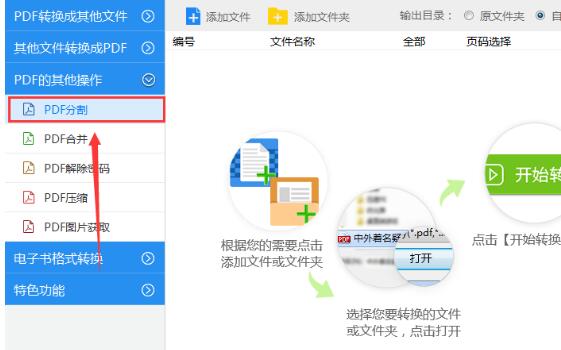
1、運行迅捷PDF轉換器,點擊軟件左側“PDF的其他操作”選項,接著點擊里面的“PDF分割”功能,進行接下來的PDF文件分割操作。
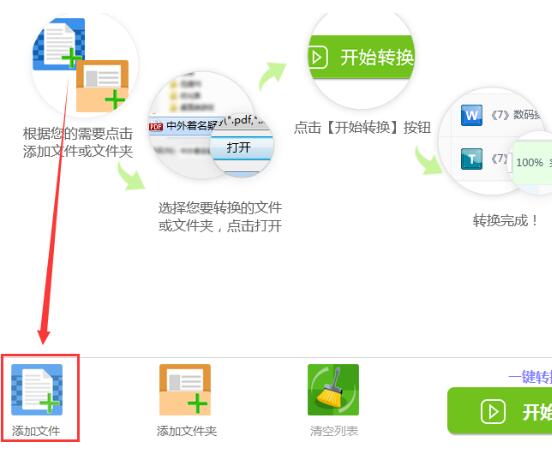
2、點擊“添加文件”按鈕,將需要進行進行分割處理的PDF文檔添加到軟件界面當中。
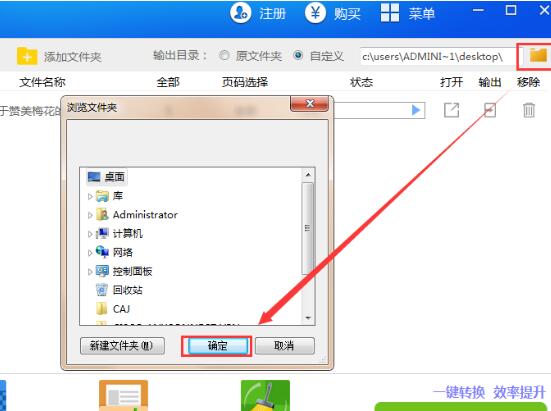
3、文檔添加完畢后,可以點擊右上角的文件夾圖標,對分割的PDF文檔存儲位置進行修改。
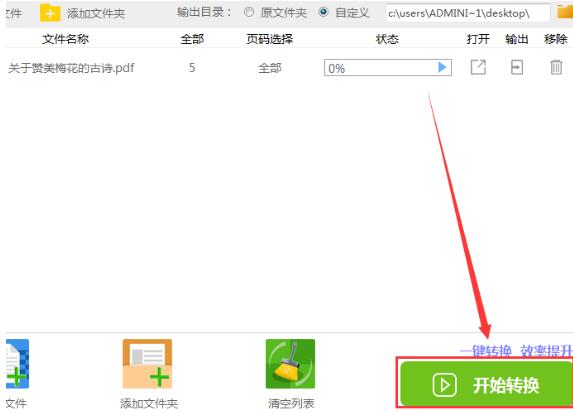
4、最后點擊“開始轉換”按鈕,軟件就會將PDF文檔分割成多個PDF文檔頁面。
上面就是小編為大家帶來的迅捷PDF轉換器分割PDF文檔頁面的具體操作流程,一起來學習學習吧。

















