
圖像處理 占存:2.6 MB 時間:2020-02-18
軟件介紹: Adobe Illustrator CS6是由Adobe開發的一款方便實用、界面簡潔的矢量插圖工具,大多被應用于出版...
很多人不知道Adobe Illustrator CS6如何嵌入圖像?今日為你們帶來的文章是Adobe Illustrator CS6嵌入圖像的方法,還有不清楚小伙伴和小編一起去學習一下吧。
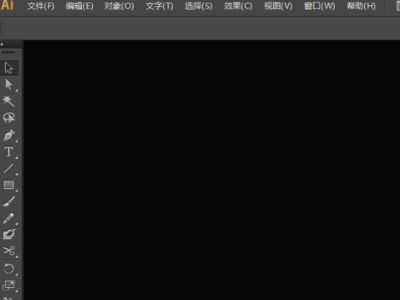
第一步:首先打開Adobe Illustrator CS6軟件(如圖所示)。
第二步:在頁面里打開文件插入圖片(如圖所示)。
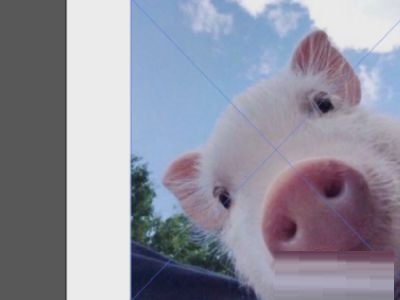
第三步:鼠標點擊圖片(如圖所示)。

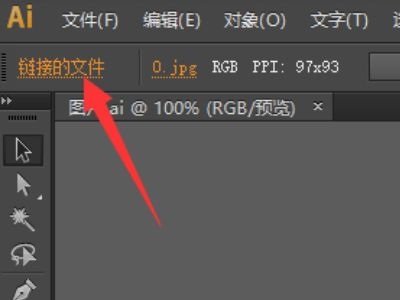
第四步:點擊左上方鏈接的文件(如圖所示)。
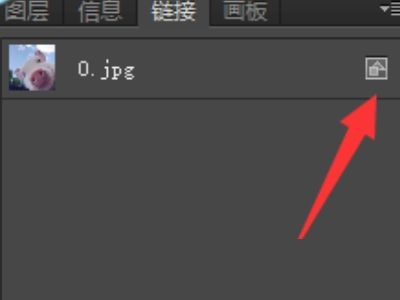
第五步:接著點擊彈窗右邊的按鈕(如圖所示)。
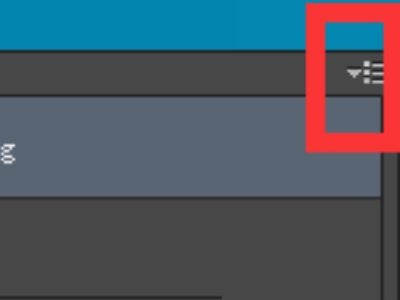
第六步:最后點擊嵌入圖像(如圖所示)。
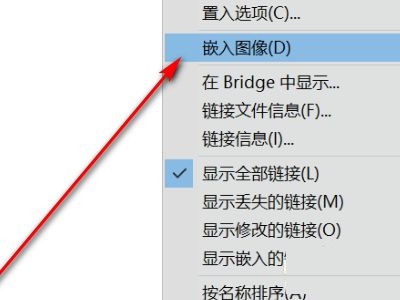
第七步:這時候可以看到上方的嵌入按鈕已經變成了灰色,不能點擊,表示已經轉變嵌入成功。另外,在面板里也能看到嵌入的圖標(如圖所示)。
以上就是小編給大家帶來的Adobe Illustrator CS6如何嵌入圖像的全部內容,希望能夠幫助到大家哦。

















