
辦公軟件 占存:2.7MB 時間:2022-12-07
軟件介紹: Microsoft Visio官方版是由微軟公司開發的一款專業化的流程圖繪制輔助工具。是一款便于IT和商務...
小伙伴們知道Microsoft Visio怎么畫傳動帶嗎?今天小編就來講解Microsoft Visio畫傳動帶的方法,感興趣的快跟小編一起來看看吧,希望能夠幫助到大家呢。
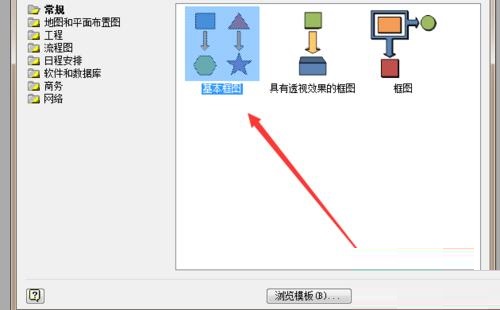
第一步:首先,打開Microsoft Visio軟件,新建一個“基本框圖”工程文件,如圖所示。
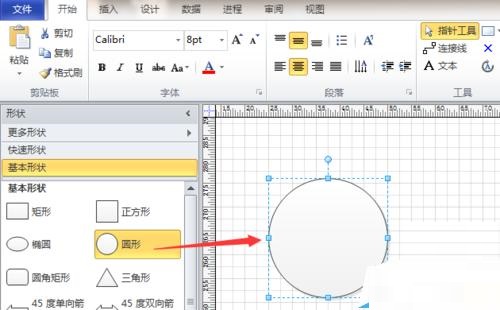
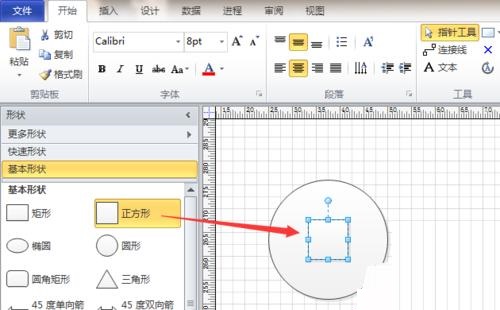
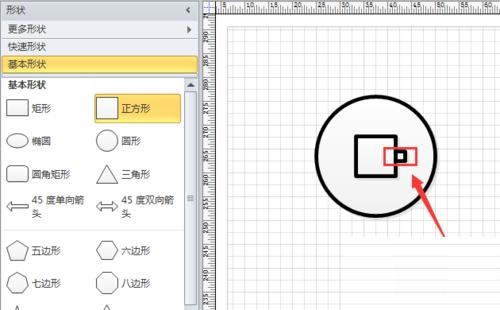
第二步:接著,從左側形狀欄中將“圓形”和“正方形”兩個形狀拖入編輯區域,并調整兩個圖形的大小,如圖所示。
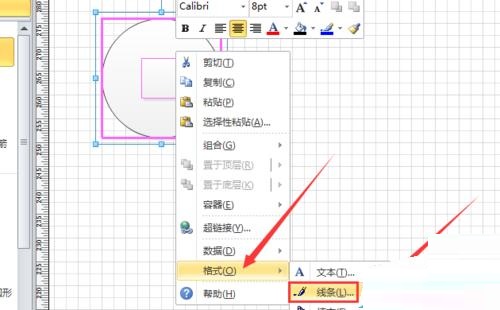
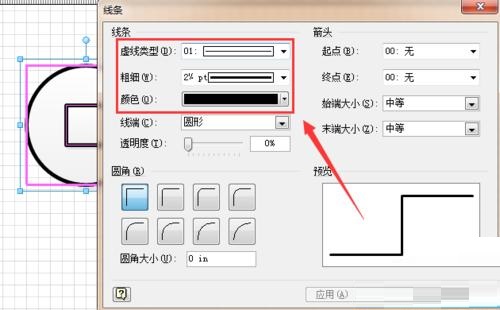
第三步:選中兩個圖形,單擊鼠標右鍵,選擇“形狀”-“線條”選項,調整粗細和顏色如圖所示。
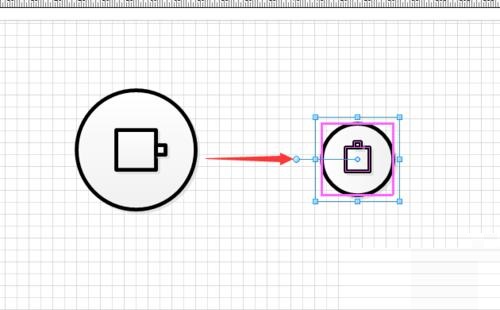
第四步:接著,將正方形復制粘貼后,調整為較小的圖形,與原大正方形臨近,如圖所示并將整個圖形復制粘貼后,縮小調整為如圖所示樣式。
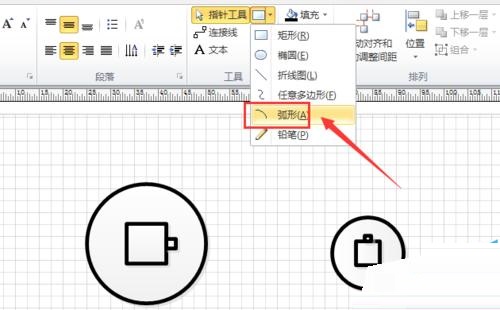
第五步:在上方工具欄中找到“弧線”形狀,從上方和下方將兩個整體形狀連接起來并調整他們的粗細和顏色,如圖所示。
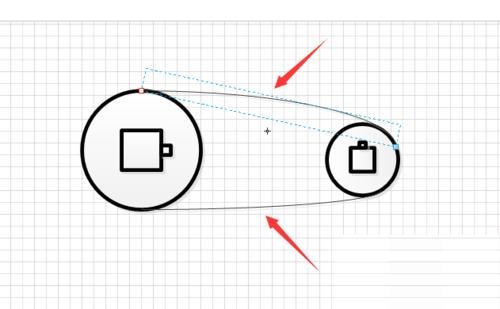
第六步:這時候,我們就能看到傳送帶的形狀了。
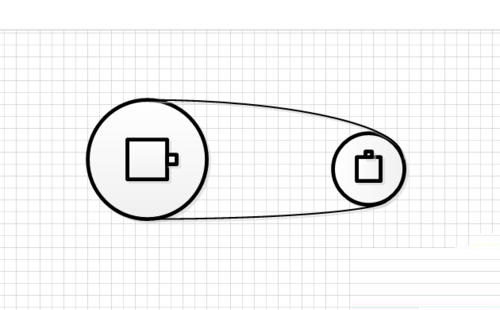
以上就是小編給大家帶來的Microsoft Visio怎么畫傳動帶的全部內容,希望能夠幫助到大家哦。

















