辦公軟件 占存:2.7MB 時間:2022-05-27
軟件介紹: Microsoft Visio2013簡體中文版(Visio2013)是由微軟公司開發的一款專業的流程圖和矢量繪圖工具,...
很多人不知道Microsoft Visio怎么繪制雙箭頭?今日為你們帶來的文章是Microsoft Visio繪制雙箭頭的方法,還有不清楚小伙伴和小編一起去學習一下吧。
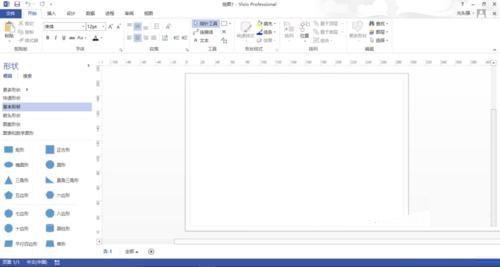
第一步:首先在電腦上打開microsoft visio軟件,選擇任意模板進入繪圖區域,如下圖所示。
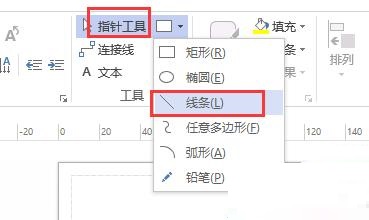
第二步:在上方開始菜單里找到【指針工具】選項,點擊右側倒三角按鈕,彈出下拉菜單,在下拉菜單里找到【線條】選項,如下圖所示。
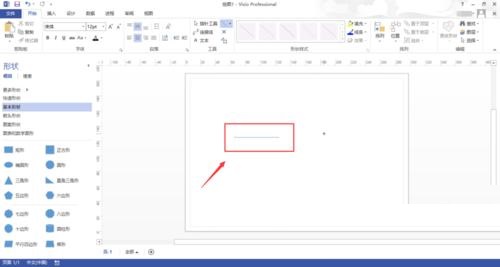
第三步:點擊下拉菜單的【線條】功能按鈕,在繪圖區域里任意繪制一根線條,如下圖所示。
第四步:選定該線條,右鍵點擊彈出下拉菜單,在下拉菜單里找到【設置形狀格式】選項,如下圖所示。
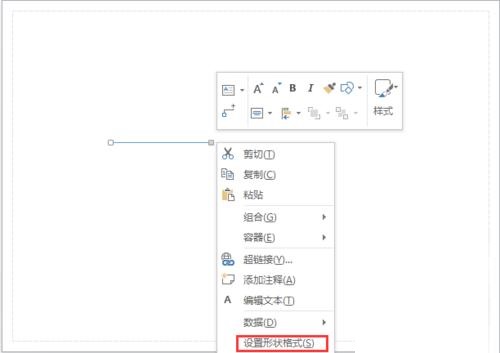
第五步:點擊下拉菜單里的【設置形狀格式】選項,在右側彈出設置形狀格式對話窗口,如下圖所示。

第六步:在右側設置形狀格式選擇【線條】,進入線條設置選項,在該選項下可以找到設置箭頭前端類型和設置箭頭末端類型的選項,也可以設置箭頭的大小,如下圖所示。

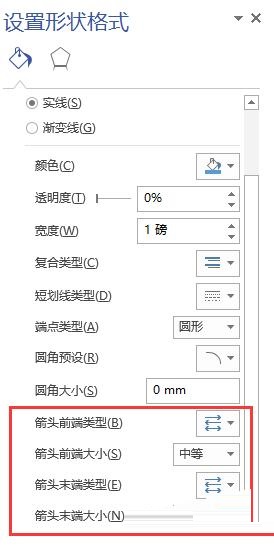
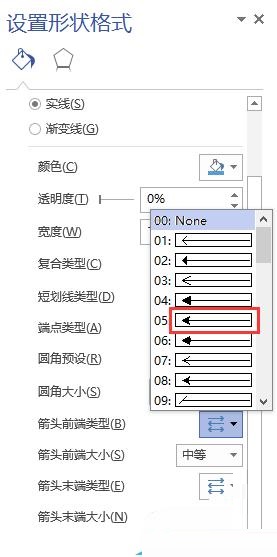
第七步:在箭頭前端類型,箭頭末端類型里選擇要設置的箭頭形狀,同時調整箭頭的大小,設置完畢后,此時剛剛繪制的直線就變成雙箭頭直線了,如下圖所示。
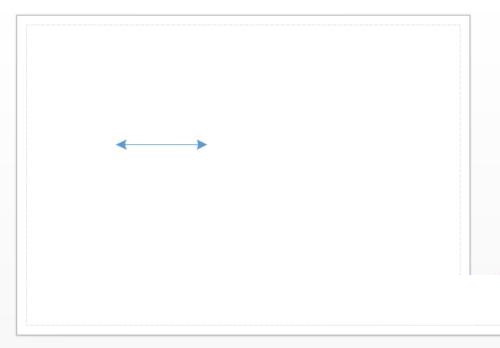
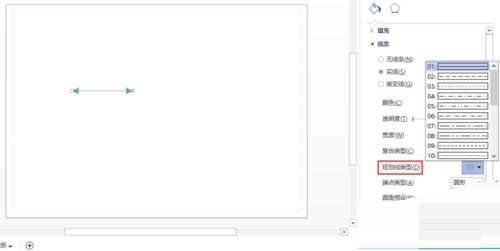
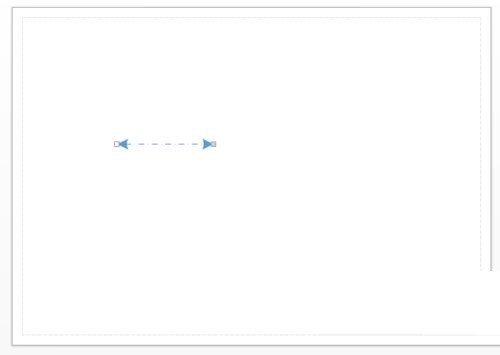
第八步:如果要繪制虛線雙箭頭直線,可以在線條設置界面里的短劃線類型里選擇合適的虛線,設置完成后,雙箭頭直線變為雙箭頭虛線,如下圖所示。
以上就是小編給大家帶來的Microsoft Visio怎么繪制雙箭頭的全部內容,希望能夠幫助到大家哦。

















