
圖像處理 占存:2.04 MB 時間:2021-03-26
軟件介紹: Illustrator CS6 是 Adobe 公司于 2012 年發布的第 16 代專業矢量圖形編輯軟件,憑借其性能提升...
小伙伴們知道Adobe Illustrator CS6怎么擦除路徑嗎?今天小編就來講解Adobe Illustrator CS6擦除路徑的方法,感興趣的快跟小編一起來看看吧,希望能夠幫助到大家呢。
第一步:打開桌面上的Adobe Illustrator CS6(如圖所示)。
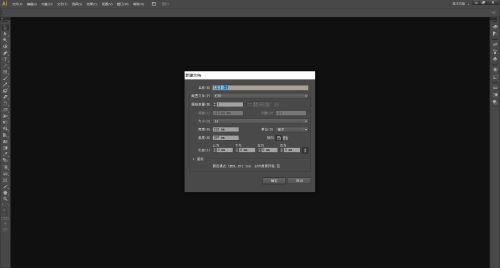
第二步:新建文檔(如圖所示)。
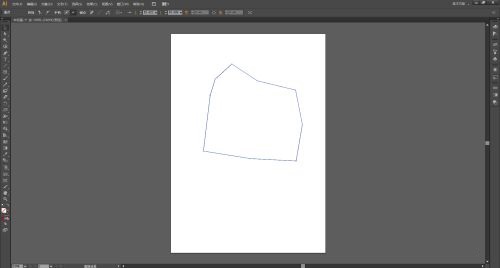
第三步:使用工具欄里的工具在畫布上繪制好路徑(如圖所示)。
第四步:使用【選擇工具】選中路徑,在左邊工具欄里找到【鉛筆工具】(如圖所示)。
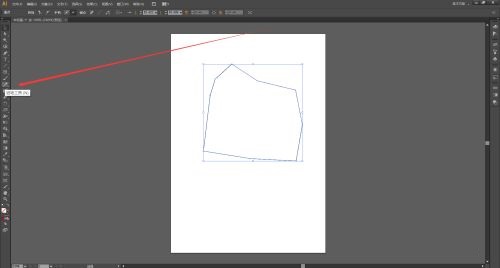
第五步:鼠標左鍵長按【鉛筆工具】打開鉛筆工具組,選擇【路徑橡皮擦工具】(如圖所示)。
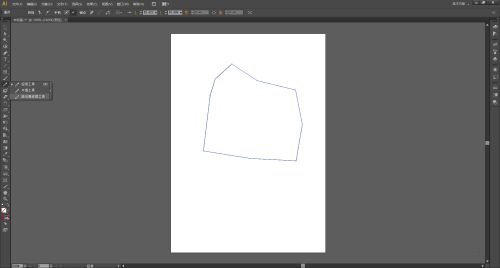
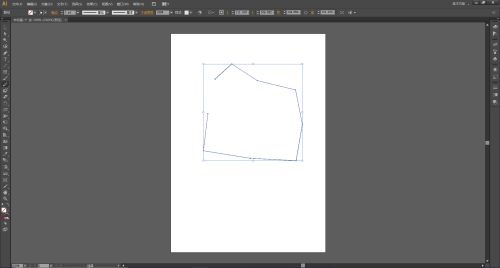
第六步:使用【路徑橡皮擦工具】對準路徑,鼠標左鍵長按拖動就可以擦除掉路徑了(如圖所示)。
以上就是小編給大家帶來的Adobe Illustrator CS6怎么擦除路徑的全部內容,希望能夠幫助到大家哦。

















