
編程工具 占存:1.14MB 時間:2022-04-14
軟件介紹: Visual Studio 2019是一款由微軟官方推出的最新款專業化VS編程開發工具,增添了包括 Live Code...
小伙伴們知道Visual Studio 2019怎么關閉硬件圖形加速嗎?今天小編就來講解Visual Studio 2019關閉硬件圖形加速的方法,感興趣的快跟小編一起來看看吧,希望能夠幫助到大家呢。
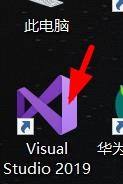
第一步:單擊Visual Studio 2019圖標打開(如圖所示)。
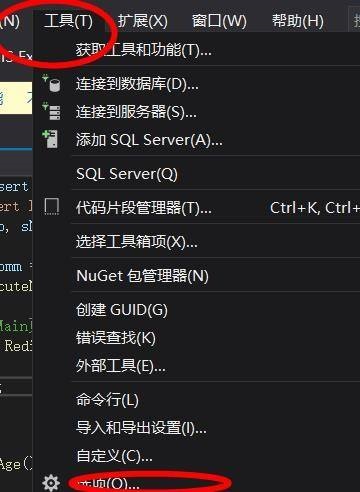
第二步:在菜單欄的工具打開選項(如圖所示)。
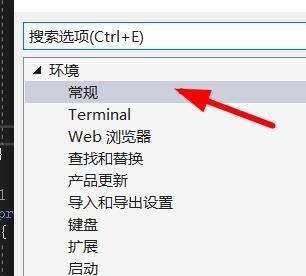
第三步:彈出窗口找到常規(如圖所示)。
第四步:我們看到右側下方的硬件圖形加速(如圖所示)。
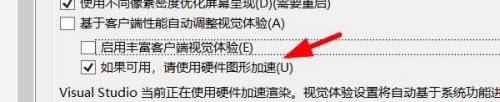
第五步:我們就可以單擊按下關閉硬件圖形加速(如圖所示)。

第六步:我們勾選確定就成功將關閉visual studio硬件圖形加速(如圖所示)。

以上就是小編給大家帶來的Visual Studio 2019怎么關閉硬件圖形加速的全部內容,希望能夠幫助到大家哦。

















