
辦公軟件 占存:8.28MB 時間:2020-11-09
軟件介紹: Microsoft Office Word2021官方版是一款功能齊全的文檔編輯工具。Microsoft Office Word2021最...
在word里編輯文檔過程里,不少伙伴會需要輸入平方米或立方米,那么話說你們都是怎么輸入這些單位的上標的呢,直接用數字輸入,那太不符合格式要求了,下面就來教你word快速輸入上標的操作步驟。
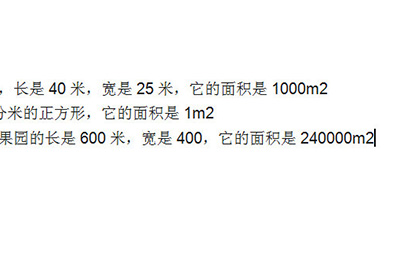
以下面文章為例,先都將需要輸入上標的單位用數字來代替。
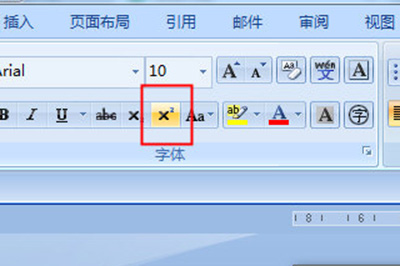
選中數字,點擊上方的【上標】按鈕,或者快捷鍵CTLR+SHIFT+加號。數字就變成上標啦。
不過所有的數字都要一個一個去調整豈不是很麻煩,沒關系,這里我們先復制整個單位,然后CTRL+H打開查找替換窗口。
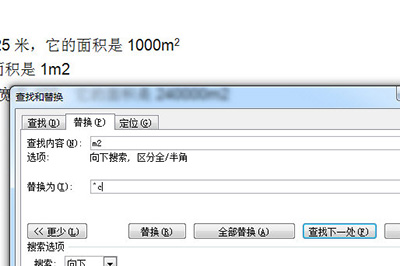
在查找框內輸入要替換的單位。
在替換為一欄里,在【更多】里面選擇【特殊格式】-【剪切板內容】,選擇好后之后點擊全部替換。
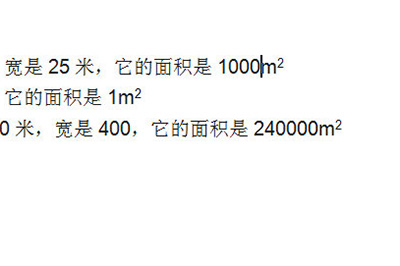
最后所有的單位都被標上了上標了。
快來學習學習word快速輸入上標的操作步驟吧,一定會幫到大家的。




















